
あれから数週間後…
 すいれん
すいれんついに届いたよーん!
 ダークネス
ダークネス私もです
 カリバー
カリバー私の場合は本格水冷で時間がかかるということなのでまだ届いてません
 にゃもも
にゃももあら?手間がかかるんだろうか?
 アクア
アクアともあれ、カリバー以外は全員届いたみたいだね
さて、じゃあ続きをやりますか!
 リューロン
リューロンあれ!?まだやるんですか?
書い終わったんだから
アクアいやいや最後が最も肝心なんだよ
実は、PCは届いてからの「最初の数時間」が非常に重要です。
初期不良のチェックから、性能を100%引き出すための設定まで、これを忘れると後で後悔することになります。
今回は、2025年末〜2026年最新のWindows 11環境に合わせた「初期設定の完全ガイド」をお届けします!

配置・ケーブルを繋いでいく
まずは物理的な設置です。
適当に置くと、高価なパーツがすぐに悲鳴を上げます。
まずPCを置く場所にホコリと湿気が溜まりやすい場所は絶対にNGです。
ダークネス具体的にどこに置いちゃだめなのかな?
アクア具体的には
・窓の近く
・机の下(非推奨)
・密集する場所
「机の下の隅っこ」はホコリの巣になりやすく、「加湿器の横」や「結露しやすい窓際」は電子回路をショートさせる恐れがあります。
できれば壁側の机の上に置くか、専用のPCカートを使って床から少し離しましょう。
にゃももそうなのね!今度バイトでPCカート買えるようにがんばります!
また、PCの後ろ側は熱い空気が吹き出す場所です。
壁にピッタリつけると熱がこもって故障の原因になるので、10cm以上は隙間を開けてください。
アクア他にも前にも上にも排熱するところがあるから、そこもできればモノを置かないようにしておいてね
HDMIとDisplayPort、どっちに挿すべき?
にゃももこれはどっちがいいんだろう?
結論から言うと、「DisplayPort(ディスプレイポート)」一択です!
- なぜDisplayPort一択なのですか?
-
いくつかの理由があり
まず、性能の差として
 アクア
アクアまずは転送速度
DisplayPort HDMI 2.1 80Gbps 48Gpbs 2.0 80Gbps 18Gbps 1.4 32.4Gbps 10.2Gbps DisplayPort HDMI 2.1 4K240Hz,8K60Hz(240Hz) 4K120Hz(144Hz可能),8K60Hz 2.0 4K240Hz,8K60Hz(240Hz) 4K60Hz 1.4 4K120Hz(144Hz可能),8K30Hz 4K30Hz FHDやWQHDは大差ないので省略 カリバーこうしてみると意外と大きな差があるんだなー
にゃももでもあたしらのような使い方ではまあどれでもいいかになるね。
4K超高リフレッシュレート(240Hz以上など)や高解像度を安定して出すには、HDMIよりもこちらの方が圧倒的に有利ですが、FHDやWQHDなどの画質ではそこまで差がないのでどちらを選んでも問題ないです。
いちおう現在のRTX 50シリーズであれば「DisplayPort 2.1」に対応しています。
アクアさらにもう1つ重要なのが接続端子なんだ
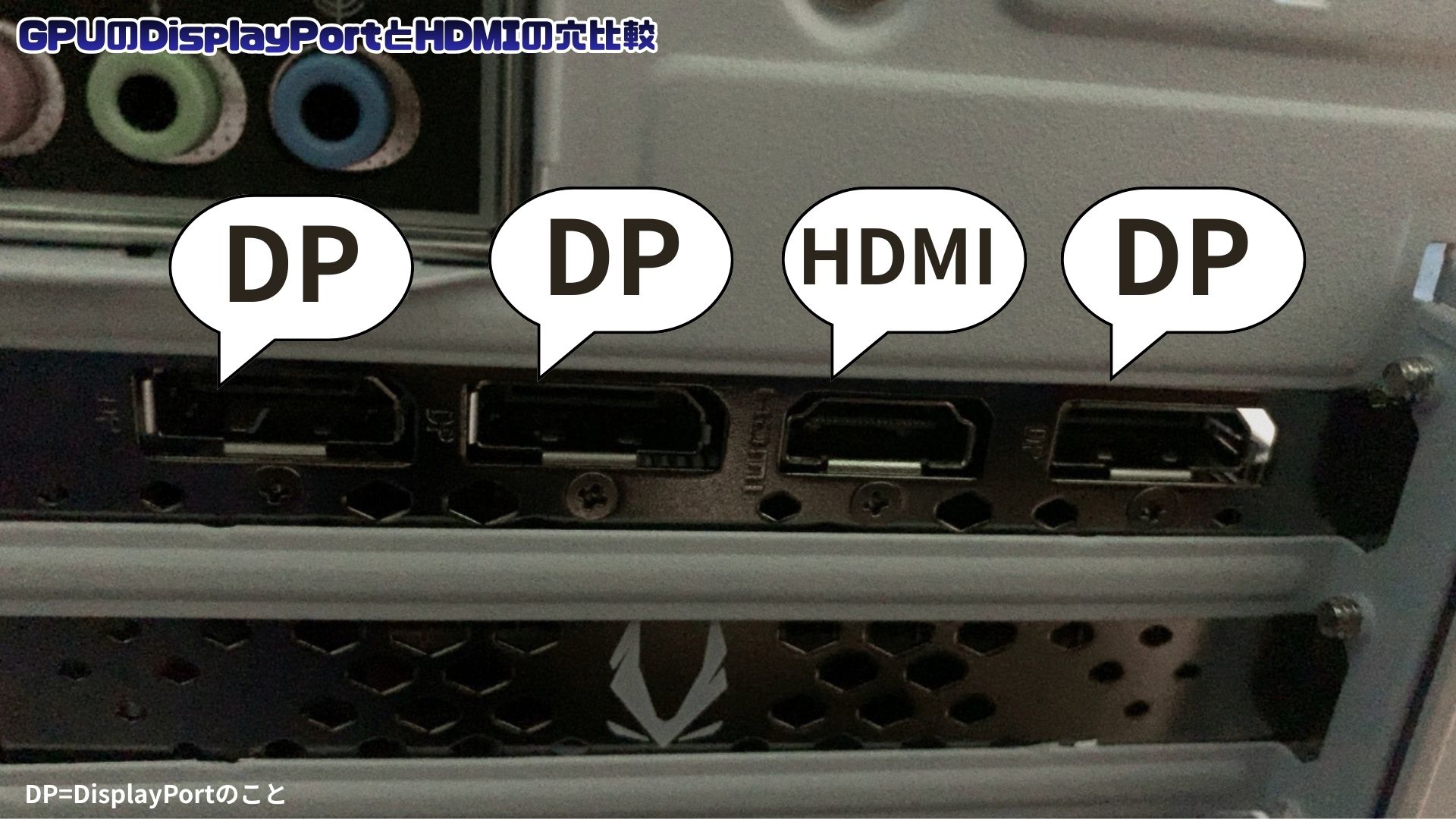
大抵のグラボにはDisplayPortが3つ、HDMIが1つついています。
一部のモデルにはHDMI2つついていることがあるけどハイエンドぐらいしかないので基本的にはこの構成だと思っていいです。
 アクア
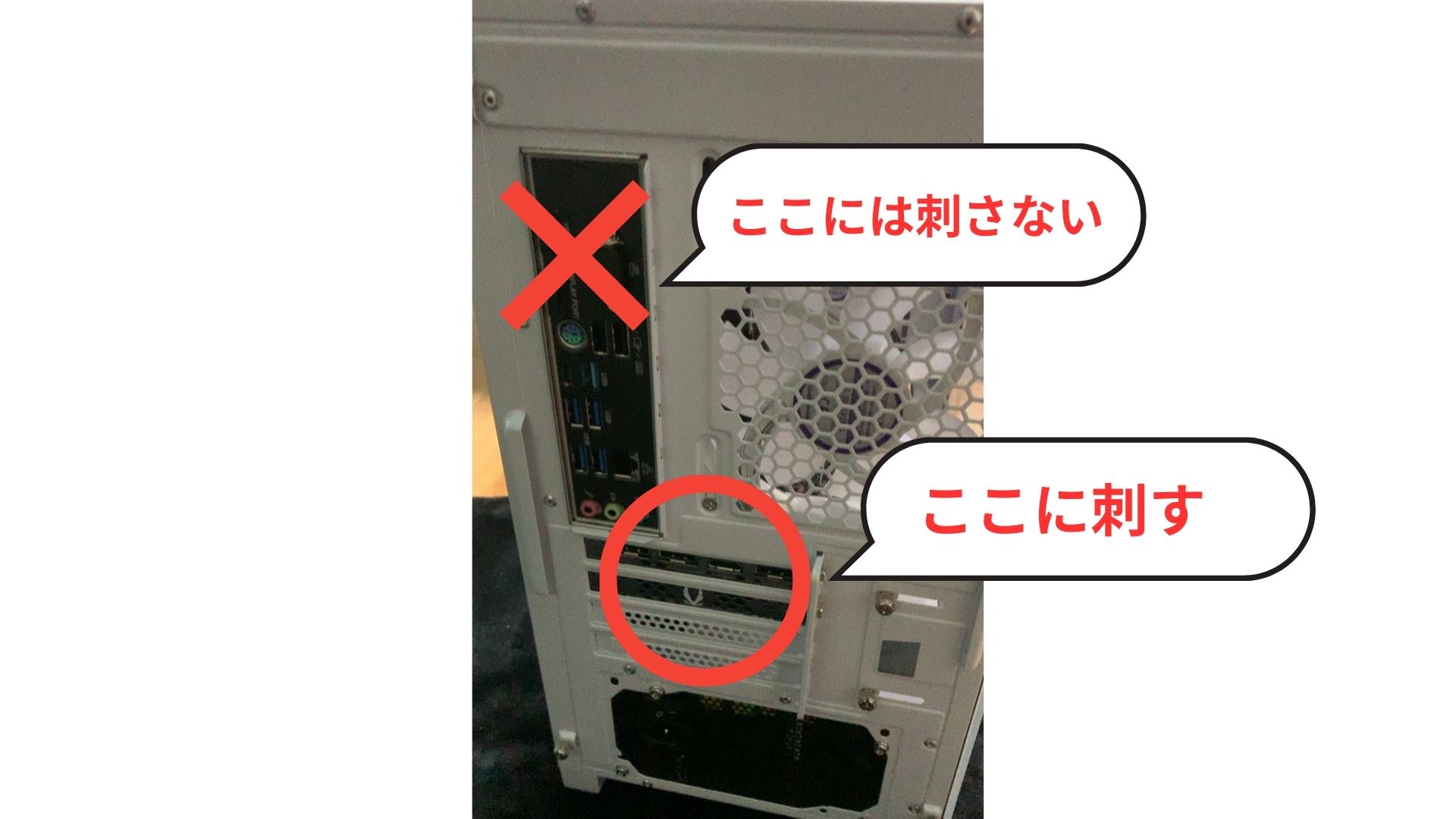
アクアあとは絶対に画像の上側に『マザーボード側(縦のポート)』に挿しちゃダメだよ!下の方にある『グラボ側(横のポート)』に挿さないと、せっかくのGPUパワーが使えないから
すいれんBTOによっては誤ってさせないように使用不可とか書いてあるものもあるみたいだね
起動に問題ないかチェックする
電源を入れたら、まずは「音」と「映像」をチェックしてください。
いちおうBTOメーカーは出荷前に二重検査をしていますが、配送中の振動でパーツが緩むことや騒音がでることがあって不具合があるみたいです。
ガラガラ、カラカラといった異音がしたり、GPUに負荷がかかる前でもノイズが出る場合は、初期不良の疑いがあります。
おかしいなと感じたら、自分でいじらずにすぐBTOメーカーのサポートに連絡しましょう。
アクアおかしいと思って原則自分でパーツを交換しちゃあかんよ
保証が効かなくなるから
にゃもも初心者はとにかくいじらない!というので覚えておこ!
Windows 11の初期設定
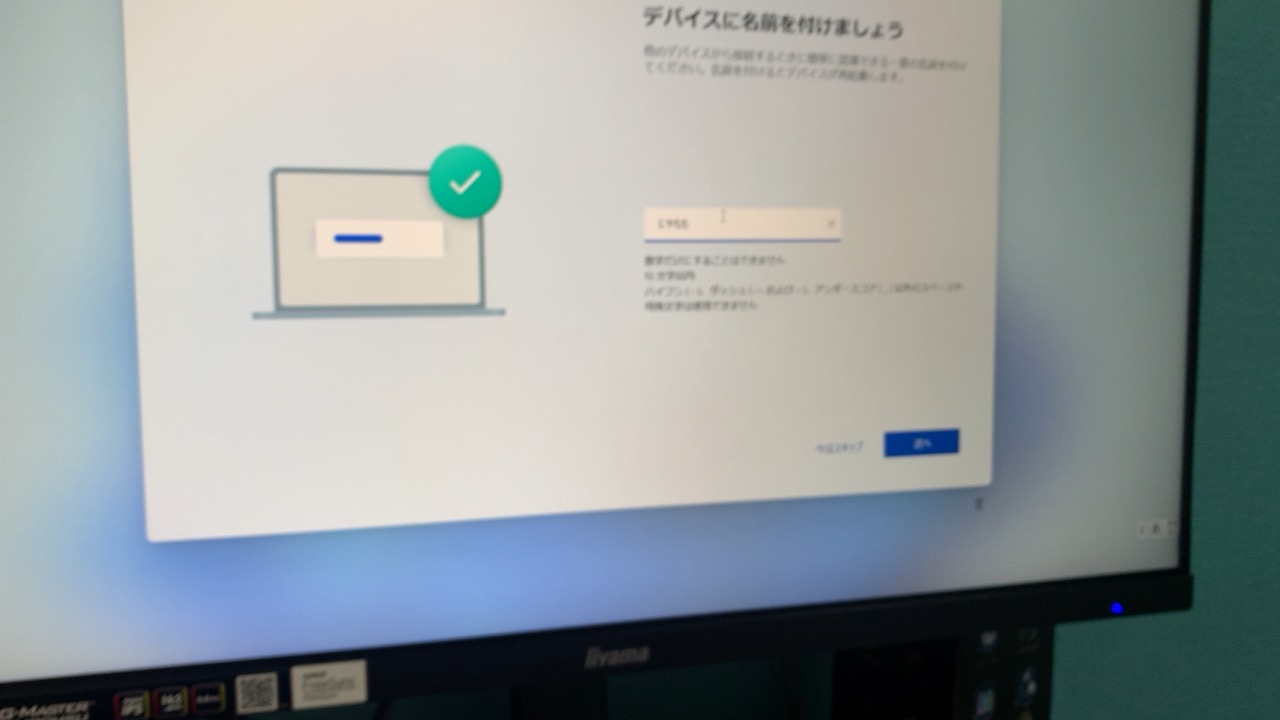
起動が始めたときに最初に現るのがWindows11となる起動画面。
案内状では基本的に「言語設定」や「アカウント」などインストールに必要なものが行われるのでそちらは各自設定を行ってください。
すいれんというかこれマニュアルがあるはずだから説明いらなくないか?
アクアここからが重要なんだ
最近のWindowsは設定中に「Microsoft 365を買いませんか?」「Game Passに入りませんか?」とやたら勧誘してきます。
これらは基本的に必要がないので全部無視してOKです。
リューロンめっちゃ買わせようとしてくるよな
アクア正直こういう勧誘が多すぎてうんざりするよ…
パソコンのスペックがちゃんと合っているか確認
次に確認しておきたいのはパソコンのスペックがちゃんと注文通りになっているか。
普通のPCだと大した事ないが、ゲーミングPCにとってはゲーム性能に直接影響が出るので必須クラス。
いちおうBTOメーカーからスペック表の紙が出てくるが、いちおうPC内でもチェックをしておいてください
すいれん外国だとよくありそうな話だけど
アクアもちろんだけど日本でもありえるよ。
今の体制からすればほぼないんだけどね
「注文したものと違うパーツが入っていた」というミス、実は稀にあります。
とくにこれらのパーツは非常に快適性に問われるので絶対にチェックしておくべきです。
- CPU
- GPU
- メモリ(特に容量は要チェック)
- ストレージ
- マザーボード
アクアただ、Sycom(サイコム)さんみたいなこだわりのBTOだと、在庫切れで上位モデルにアップグレードしてくれてることもあるみたいだけど、基本的には注文通りか要チェックだよ!
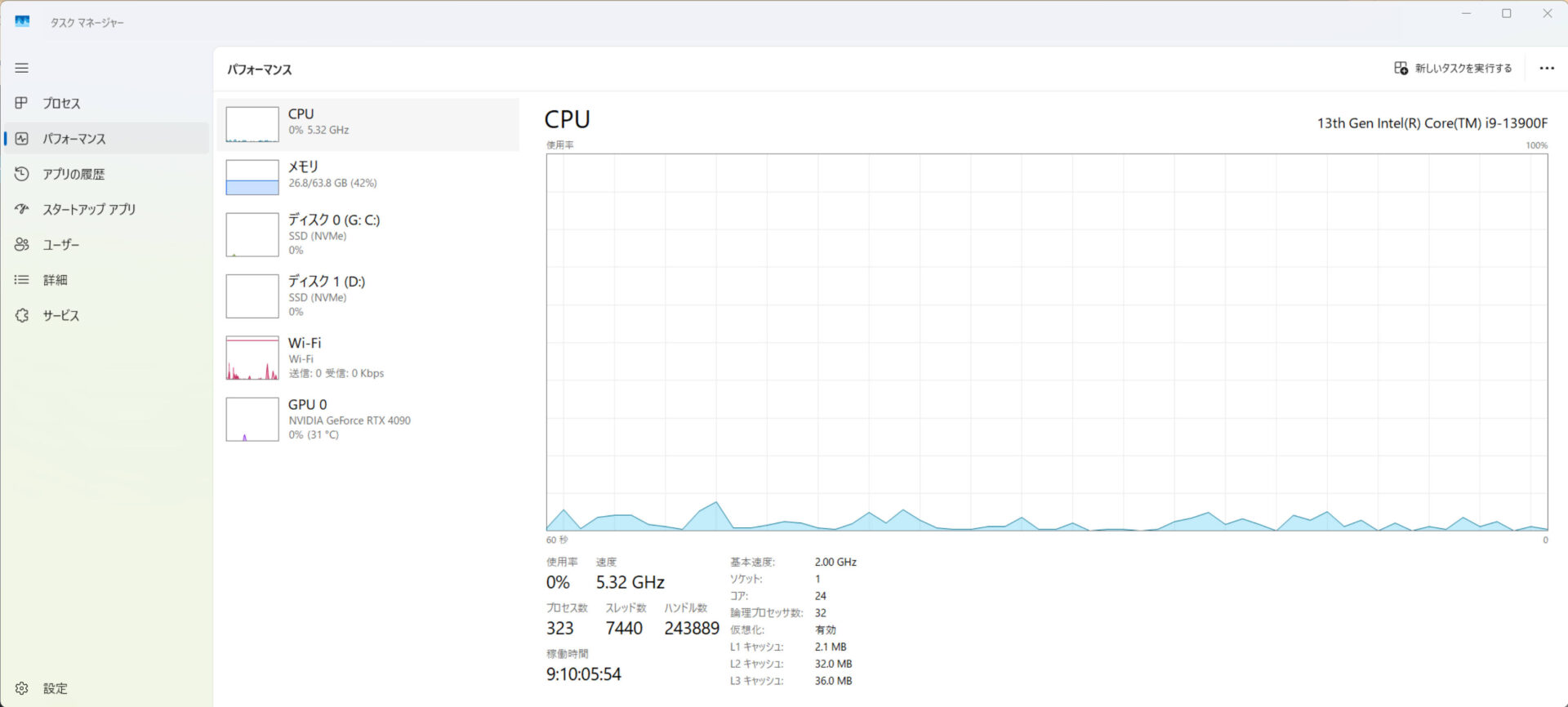
もし違うアップグレード以外で商品が混じっていた場合はすぐに連絡して返品取り換えをしてもらうようにしましょう。
ただ、証拠がないと応じてくれないのでタスクマネージャーなどでスクショして行うようにしましょう。
下取りや返送作業を済ませる
 アクア
アクアこれは買い替えをしていない方はスルーでOKね。
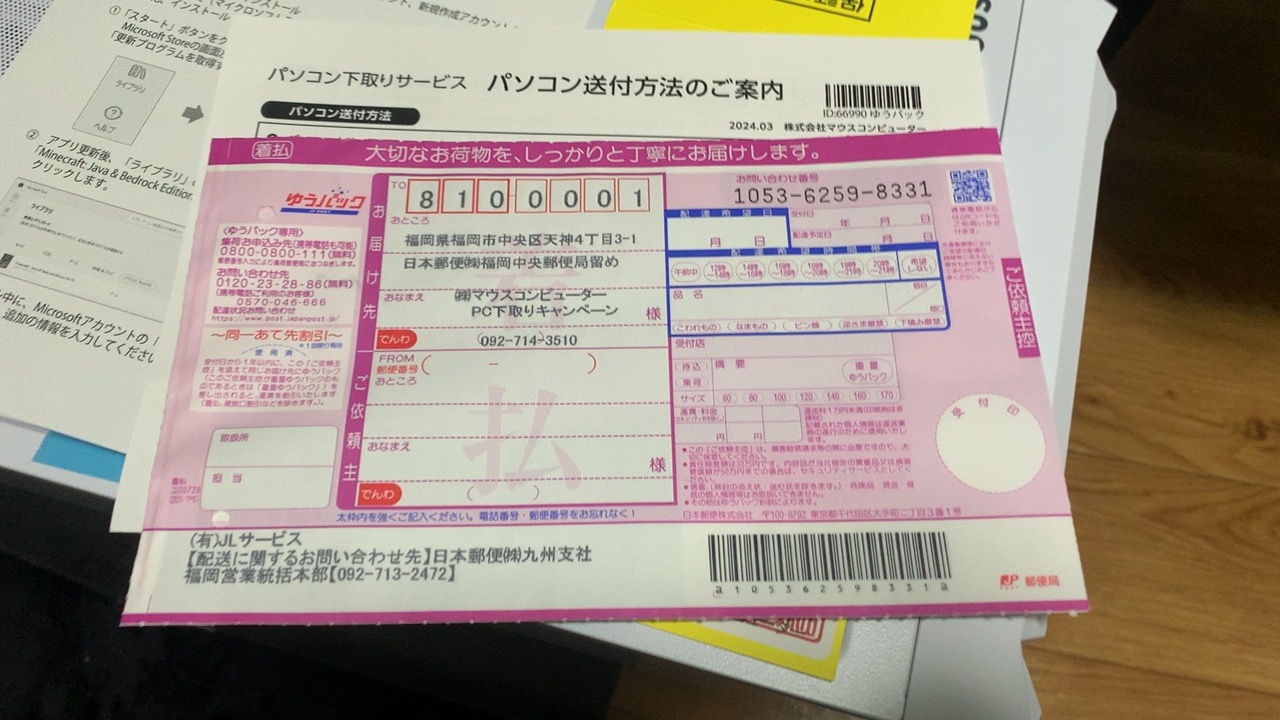
古いPCを下取りに出す計画を立てている方は、届いた箱の中にある「返送用伝票」を確認してください。
期限が決まっていることが多いので、新しいPCにデータを移し終えたら、早めにパッキングしましょう。
すいれん放置していても邪魔だしな。
なお、下取りの場合においては動かせられる状態の構成にしないと受け取ってもらえないケースがほとんどです。
もし仮にメモリやストレージなどまだまだ再利用できる場合はメモリの4枚ある場合は2枚に、SSDを1枚だけ残していれば受け取ってもらえます。
ネット通信環境の設定
ゲーミングPCにおいてネットが繋がらないのは、ガソリンのない車と同じです。
Wi-Fiモデルなら設定から無線を飛ばし、有線ならケーブルを挿します。
アクア昔は有線のほうが安定していてゲームに向いていると言われた時代があったけど
今は無線のほうが速度も早いし、光回線であれば混雑気にせずなのでとりあえずWifiモデルが有るなら無線でもOK。
また無線がないモデルでもあとから子機LANを取り付ければ使えるので
特典(マイクラ等)の受け取りを忘れずに!
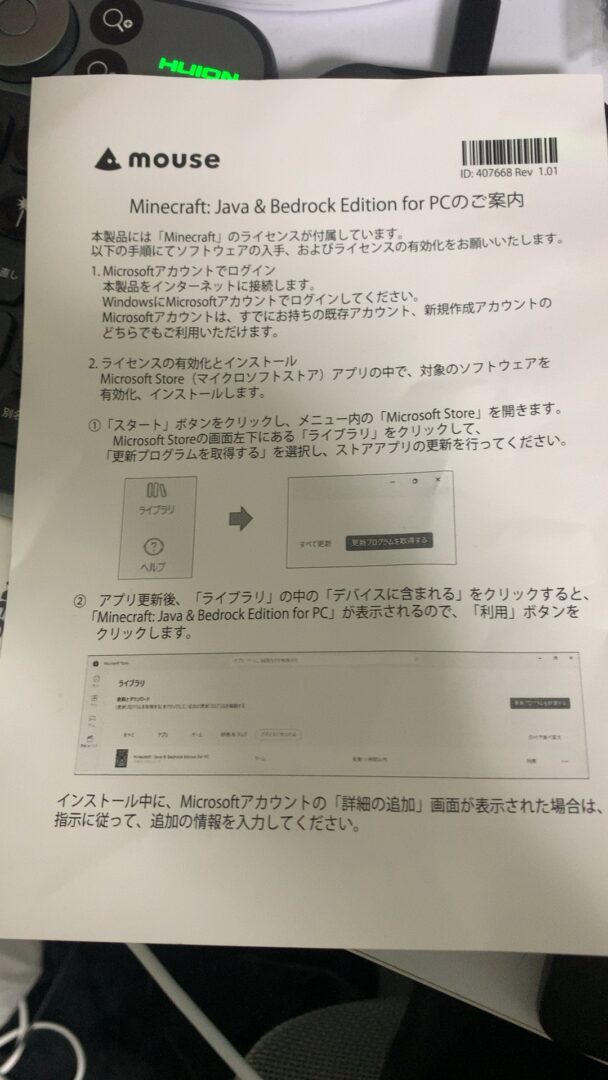
ドスパラやマウスコンピューターには、「マインクラフト同梱版」や各種ゲームのクーポンがついている場合があります。
内容によっては放置して有効期限が切れたり、仮になくても放置していても結局のところ4,000円〜数万円分をドブに捨てることになります。
「後でいいや」と思わず、初日にコードを入力してしまいましょう!
アクアここはマイクラについては範囲外なので、もしNEXTGEARとかでマイクラ特典をゲットしている場合はこちらの記事へ乗り換えを
 すいれん
すいれん単純にめんどくさいだけじゃないか!
【推奨】ここからが「ゲーマー仕様」の設定!
Windowsが立ち上がっただけでは、PCはまだ「本気」を出していません。
電源設定を「最適なパフォーマンス」に
Windows 11では、「設定」→「システム」→「電源とバッテリー」の中に「電源モード」という項目があります。
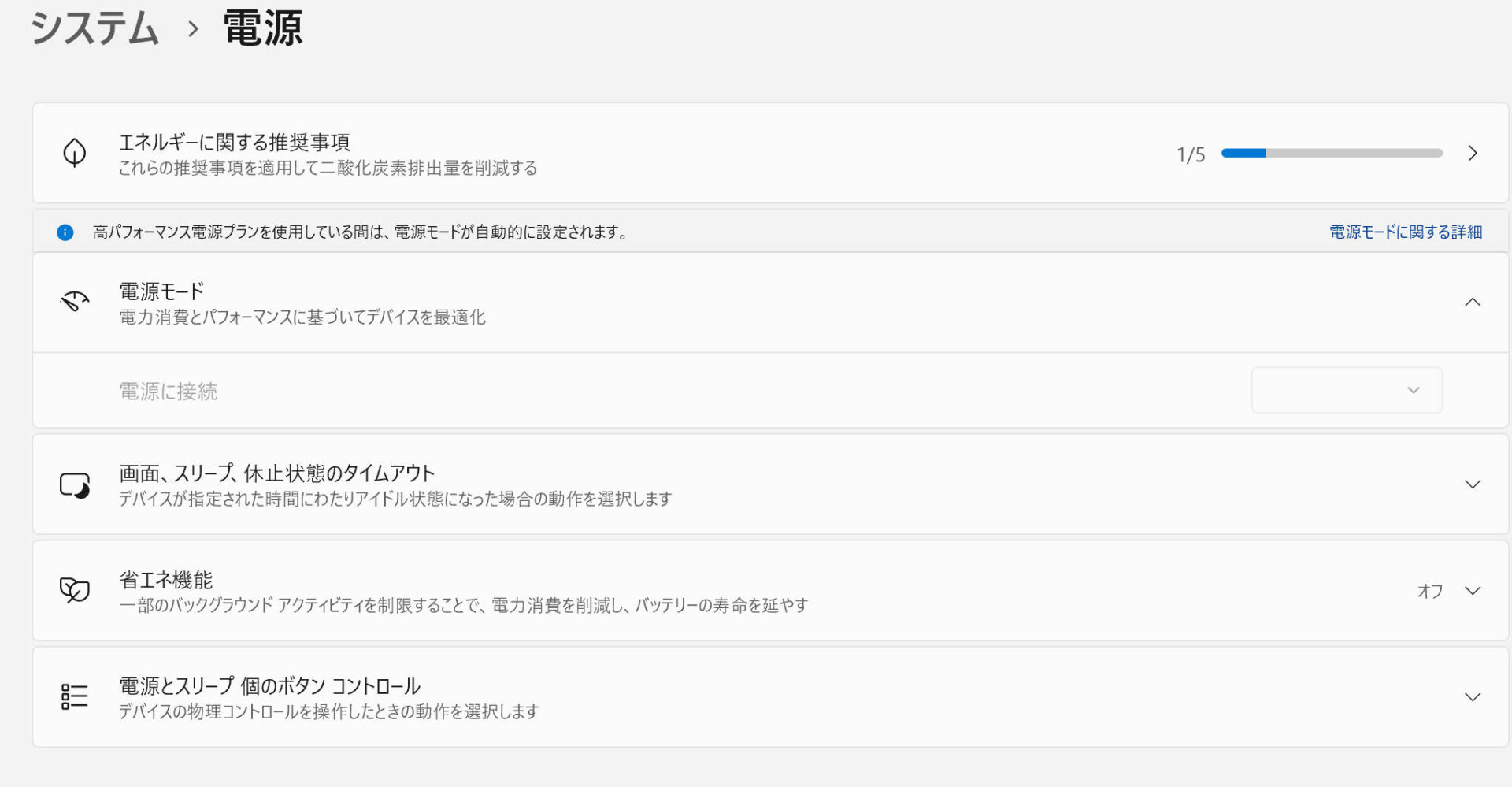
ここを「最適なパフォーマンス」(またはコントロールパネルから「高パフォーマンス」)に変更しましょう。
RTX 50シリーズは電力を食いますが、その分パワーを全開にできます。
2. リフレッシュレートの変更(超重要!)
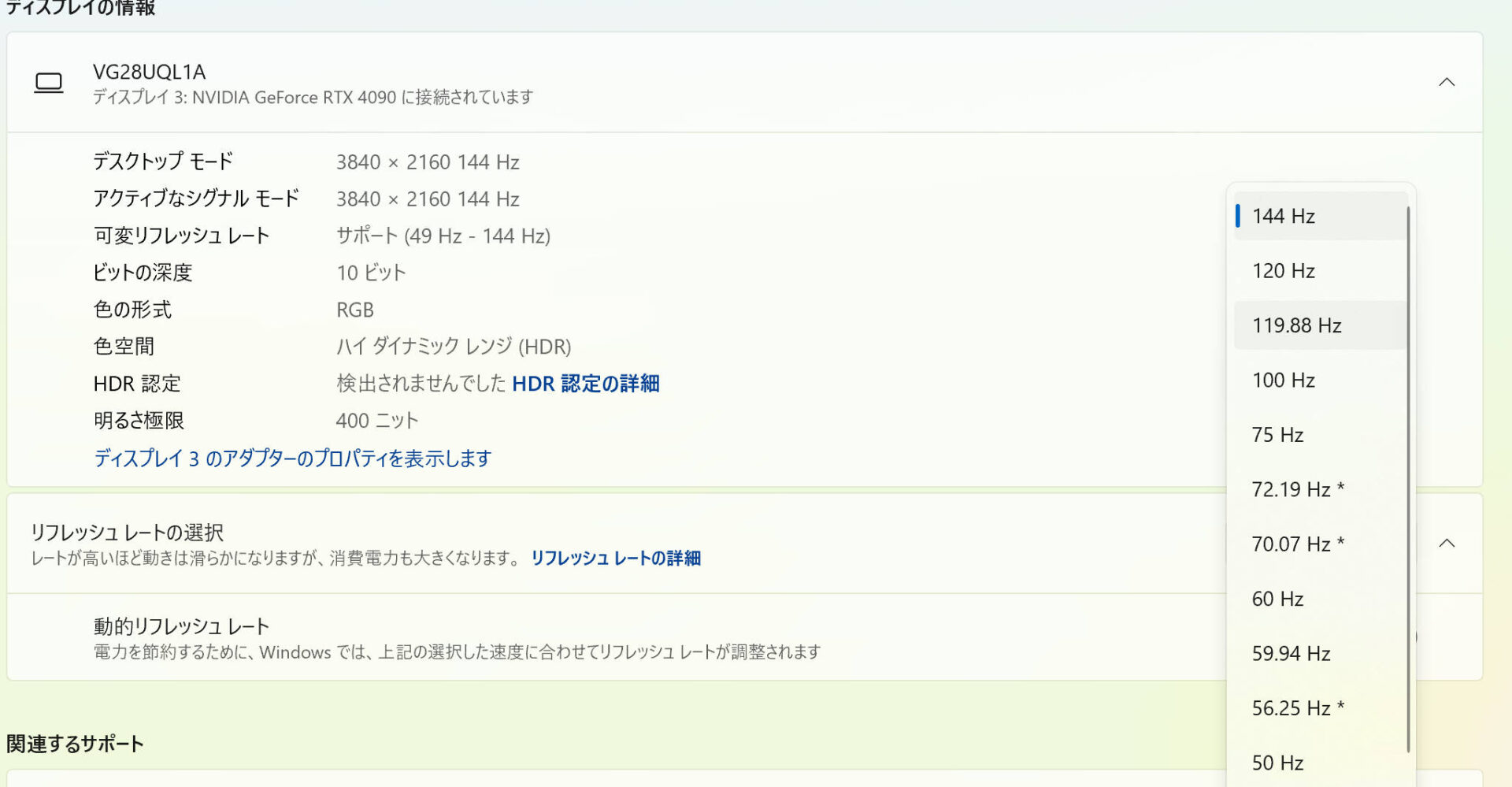
高リフレッシュレートのモニターを買ったのに、設定が60Hzのままというのは非常にもったいない。
基本的には60Hzにされており、もし165Hzや240Hzなどの高リフレッシュレートモニターを買った場合は
「設定」→「システム」→「ディスプレイ」→「詳細ディスプレイ設定」を開き、「リフレッシュレート」の項目を最大値(144Hzや240Hzなど)に変更してください。
アクアこれをやらないと、10万円のモニターを買っても1万円のモニターと同じ滑らかさになっちゃうよ!絶対忘れないで!
ダークネス設定完了!これでAPEXで即戦略になれる!
まとめ
ついに完成です!これであなたのゲーミングPCは、真の力を発揮できる状態になりました。
- ホコリを避けた場所に設置し、DisplayPortで接続。
- スペックに間違いがないか、自分の目で確認。
- Windowsの勧誘を断り、特典をしっかり受け取る。
- 電源とリフレッシュレートを「最強」に設定する。
長いシリーズにお付き合いいただき、ありがとうございました。 あなたのゲーミングライフが、最高に楽しく、刺激的なものになることを心から願っています!
アクアというわけでみんな~お疲れ様~!
7記事に続いた「賢い買い方」はこれにて終了!
買えたかな?
リューロンこれでひとまずは設置完了です
カリバー私はもう少し時間かかりそうだけど、部長の教訓に真似してみせます
すいれんは~頭を使ったからお腹すいた~!
にゃももおやおや!
アクアさて、おわったことだし今日の夕飯はみんなでケンタッキーだ!