
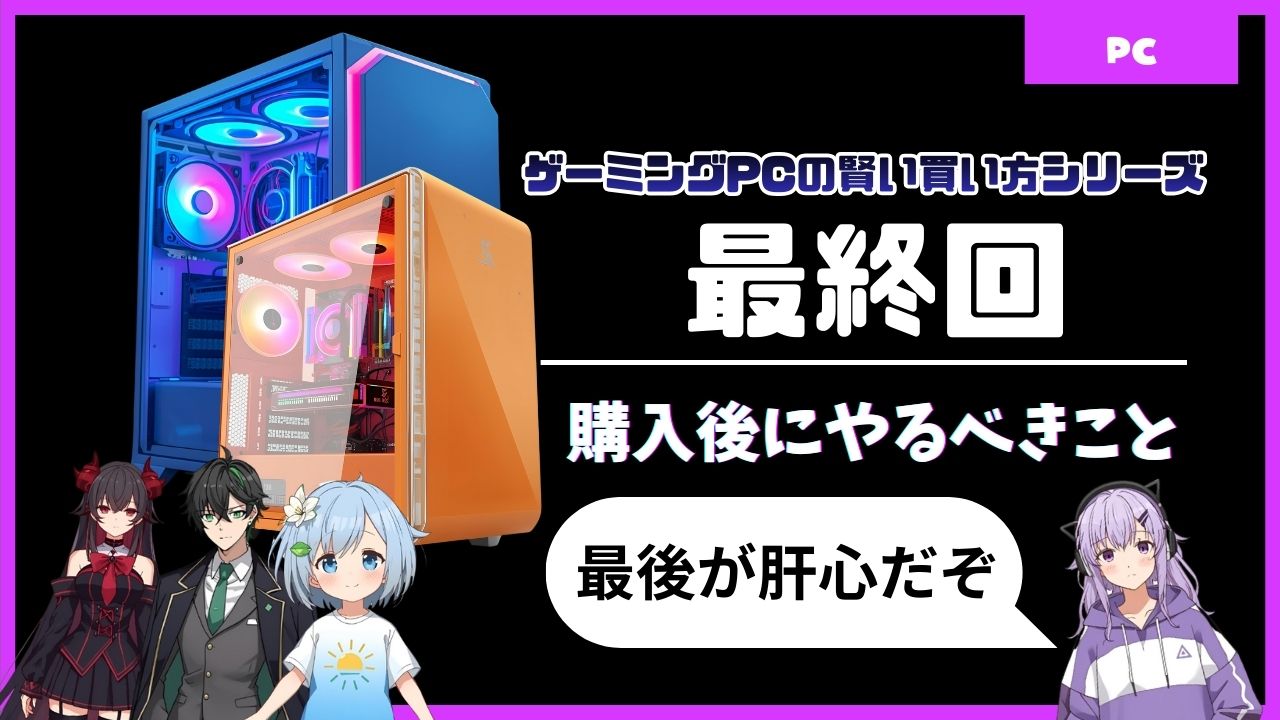
長かった準備期間を経て、ついにゲーミングPCが届きました!でも、箱を開けたらそのままゲームを始めればいい……というわけではありません。最初にやっておくべき設定や確認事項を怠ると、本来の性能を発揮できなかったり、後々トラブルの原因になることがあります。この記事では「届いた日にやるべきこと」を順番に解説します。
 にゃもも
にゃもも届いた!届いた!早く電源入れたい!
 アクア
アクア気持ちはわかるけど、ちょっと待って。最初の10分の設定をしっかりやるかどうかで、その後の体験が全然変わってくるよ。順番通りにやっていこう。
配置・ケーブルを繋いでいく
まずは本体をあらかじめ決めた設置場所に置き、ケーブルを繋いでいきましょう。接続するケーブルは主に「映像ケーブル(HDMIまたはDisplayPort)」「電源ケーブル」「LANケーブル(有線の場合)」です。
HDMIとDisplayPort、どっちに挿すべき?
モニターとPCをつなぐ映像ケーブルは「DisplayPort(DP)一択」です。理由はリフレッシュレートと帯域幅の違いにあります。
| 規格 | 最大帯域幅 | 4K 144Hz対応 | HDR対応 | ゲームへの推奨度 |
|---|---|---|---|---|
| HDMI 2.0 | 18Gbps | 非対応 | △ | ★★★☆☆ |
| HDMI 2.1 | 48Gbps | 対応 | 〇 | ★★★★☆ |
| DisplayPort 1.4 | 32.4Gbps | 対応(DSC圧縮) | 〇 | ★★★★★ |
| DisplayPort 2.1 | 77.4Gbps | 対応(無圧縮) | 〇 | ★★★★★ |
特に重要なのが「GPUに直接挿すこと」です。マザーボードにもHDMIやDisplayPort端子がついていますが、そちらはCPU内蔵グラフィックス用です。必ずグラフィックボード(GPU)の端子に挿してください。GPU端子はPCケースの背面下側にあります。
 カリバー
カリバー間違ってマザーボードのHDMIに挿してしまう初心者は多いんだ。そうすると内蔵グラフィックで動いてしまって、性能が全然出ない。必ずGPU側に挿してね。
起動に問題ないかチェックする
電源を入れたら、まずBIOSまたはWindowsの起動画面が表示されるかを確認します。以下のような症状があれば、初期不良の可能性があります。
・画面に何も映らない(ファンは回っているのに)→ ケーブルの挿し間違いやGPUの問題
・ビープ音がなり続ける → メモリの接触不良やハードウェアエラー
・起動途中でブルースクリーン(BSOD)が出る → ドライバの問題や初期不良
正常に起動できた場合でも、届いてから最初の1週間は特に注意深く状態を観察しましょう。初期不良は使い始めすぐに発生することが多いため、問題が起きたらすぐにメーカーのサポートに連絡してください。
Windows 11の初期設定(Microsoftの勧誘を断る)
Windowsの初回起動時には、Microsoftが様々なサービスへの同意を求めてきます。これらは必ずしも全部同意する必要はありません。
にゃもも「はい」をポンポン押したほうが楽じゃない?
アクア全部「はい」にすると、個人データが収集されやすい設定になっちゃう。「いいえ」にしてもWindowsは問題なく使えるから、ちゃんと確認しながら進めよう。
特に注意してほしいのは以下の設定項目です。
| 設定項目 | 推奨選択 | 理由 |
|---|---|---|
| 広告のパーソナライズ | オフ | プライバシー保護のため |
| 診断データの送信(詳細) | 必要なデータのみ | 過剰なデータ収集を避ける |
| 位置情報の使用 | 必要に応じてオフ | 不要ならオフで問題なし |
| OneDriveへのバックアップ | スキップ可 | 無料版は容量が少ない。後から設定可能 |
| Microsoftアカウント | ローカルアカウントでも可 | ゲームをする場合はMSアカウント推奨 |
ゲームストア「Xbox Game Pass」や「Microsoft Store」を使う場合は、Microsoftアカウントでのサインインが必要になります。Steamのみ使う場合はローカルアカウントでも問題ありません。
パソコンのスペックがちゃんと合っているか確認
購入したPCのスペック通りのパーツが搭載されているか、実際に確認します。タスクマネージャーで手軽に確認できます。
Ctrl+Shift+Escでタスクマネージャーを開き、「パフォーマンス」タブをクリックしてください。CPU・メモリ・GPU・ストレージの情報が表示されます。購入時の仕様と照合して、モデル名・容量・周波数が一致しているか確認しましょう。
 リューロン
リューロン一応、GPU-ZやCPU-Zというソフトを使うともっと詳細な情報を確認できますよ。後で紹介する必須ソフトの一覧にも入っています。
下取りや返送作業を済ませる
旧PC・旧ノートPCを使っていた場合は、データ移行と下取り・処分の手続きを早めに進めましょう。BTOメーカーによっては、旧PCの下取りサービスを提供しているところもあります。
旧PCのデータは外付けHDD・SSDや、クラウドストレージ(OneDrive・Google Drive)に移しておくと安心です。旧PCの初期化(データ消去)は「設定 → システム → 回復 → このPCをリセット」から実行できます。
ネット通信環境の設定
有線LAN接続の場合はLANケーブルを挿すだけでほぼ自動的に繋がります。Wi-Fiを使う場合は、タスクバー右下のネットワークアイコンからSSID(Wi-Fiの名前)を選択し、パスワードを入力して接続してください。
接続後は「fast.com」や「Speedtest.net」でスピードテストを行い、期待通りの速度が出ているか確認しましょう。有線接続で極端に遅い場合は、LANケーブルの品質(CAT6以上推奨)やルーターのポートを確認してください。
特典(マイクラ等)の受け取りを忘れずに!
BTOメーカーによっては、PC購入者向けの特典が付いている場合があります。代表的なものに「Minecraft: Java & Bedrock Edition」のプロダクトキーが付属するケースがあります。
特典は納品書やメール、同梱のカード等に記載されていることが多いです。受け取り期限がある場合もあるため、箱を開けたら最初に確認しておきましょう。Microsoftアカウントに紐付ける必要がある特典が多いため、アカウントを先に用意しておくとスムーズです。
 ダークネス
ダークネス……わたし、一度特典コードを捨てちゃいそうになったことがある。納品書は全部ちゃんと読んでから処分したほうがいい。
【推奨】ゲーマー仕様の設定!
Windowsの初期設定のままでは、ゲームのパフォーマンスを最大限に発揮できません。以下の設定を必ず行いましょう。
電源設定を「最適なパフォーマンス」に
Windowsの電源プランは初期状態で「バランス」に設定されていることが多く、これではCPUの処理速度が抑えられていることがあります。
「コントロールパネル → 電源オプション」を開き、「最適なパフォーマンス」または「高パフォーマンス」プランを選択してください。ゲーミングPCはコンセントに繋いで使うものなので、消費電力を抑える必要はありません。
リフレッシュレートの変更(超重要!)
144Hzや165Hzのゲーミングモニターを使っていても、Windowsの初期設定では60Hzになっていることがあります。これはゲーム体験を大きく損なう設定ミスです。
デスクトップを右クリック →「ディスプレイ設定」→「ディスプレイの詳細設定」→「ディスプレイのリフレッシュレートを選択してください」から、モニターの最大リフレッシュレートに設定してください。
カリバーリフレッシュレートの設定を忘れると、せっかくのゲーミングモニターが台無しになる。絶対に最初に確認してほしい設定だよ。
にゃもも60Hzと144Hzって、実際に見ると全然違うよね!最初に設定してよかった〜。
必ずインストールすべき必須ソフト一覧
ゲーミングPCを快適に使うために、最初にインストールしておくべきソフトをまとめました。これらは無料で使えるものがほとんどです。
リューロン最初から全部入れておくと後が楽になります。特にモニタリング系は、問題が起きたときにすぐ確認できるので必須ですね。
| ソフト名 | 用途 | 料金 | 優先度 |
|---|---|---|---|
| GPU-Z | GPUの詳細情報・動作状況確認 | 無料 | ★★★★★ |
| CPU-Z | CPUとメモリの詳細情報確認 | 無料 | ★★★★★ |
| MSI Afterburner | GPU温度・クロック・ファン回転数のリアルタイム監視 | 無料 | ★★★★★ |
| HWiNFO64 | 全パーツの温度・電力・使用率を一括確認 | 無料 | ★★★★☆ |
| Steam | ゲームプラットフォーム(必須) | 無料(ゲームは有料) | ★★★★★ |
| Discord | ボイスチャット・ゲームコミュニティ | 無料 | ★★★★☆ |
| 7-Zip | 圧縮・解凍ソフト | 無料 | ★★★★☆ |
| Google Chrome / Firefox | ブラウザ(EdgeよりChromeを好む人が多い) | 無料 | ★★★★☆ |
| CrystalDiskInfo | SSD/HDDの健康状態確認 | 無料 | ★★★★☆ |
| NVIDIA GeForce Experience | ドライバ更新・ゲーム最適化(NVIDIA GPU使用者) | 無料 | ★★★★★ |
MSI Afterburnerは特に便利で、ゲームプレイ中に画面上にCPU・GPU温度・フレームレートをオーバーレイ表示できます。温度異常やパフォーマンス低下を早期発見できるため、必ずインストールしておきましょう。
NVIDIA GeForce Experience(AMD GPUの場合はAMD Software: Adrenalin Edition)はGPUドライバを常に最新に保つための公式ツールです。最新ドライバには新しいゲームへの最適化が含まれているため、定期的な更新が推奨されます。
初心者がやりがちなNG行動TOP5
新しいPCを手に入れた興奮のあまり、やってしまいがちな失敗があります。特に多いものをまとめました。
 すいれん
すいれんわたし最初、なんでもカスタマイズしたくなっちゃうんだよね〜。
アクアその気持ちはわかるけど、最初は余計な設定をしないのが一番大事だよ。余計なことをするほどトラブルのリスクが増える。
| NG行動 | なぜダメか | 正しい対処法 |
|---|---|---|
| レジストリを闇雲に編集する | Windowsが起動しなくなる可能性がある | 必要な設定変更はGUIから行う。レジストリは触らない |
| 怪しいドライバ・ツールをインストールする | マルウェアや不具合の原因になる | ドライバは必ずメーカー公式サイトから入手する |
| PCを長時間つけっぱなしにする | パーツの劣化・消費電力の無駄遣いになる | 使わないときはスリープ・シャットダウンを活用する |
| ほこり対策を何もしない | 冷却性能が低下し、パーツが早く劣化する | 3〜6ヶ月に1回、エアダスターでほこりを除去する |
| セキュリティソフトを入れない | マルウェア感染・個人情報流出のリスク | Windows Defenderを常に有効にし、定期スキャンを実施 |
特に「ほこり対策」は見落としがちです。PCの吸気口・排気口にほこりが詰まると、冷却効率が下がり、GPU・CPUの温度が異常に上昇します。年に2〜3回はエアダスターを使ってほこりを飛ばす習慣をつけましょう。
カリバーハイエンドPCでも、ほこりのせいで性能が落ちているケースは珍しくない。定期的なメンテナンスは本当に大事だよ。
最初の1ヶ月でやっておくべき3つの設定
PC到着後の1ヶ月は、環境を整える最重要期間です。以下の3つをこの期間中に完了させると、その後のトラブルを大幅に減らせます。
1. 自動更新の設定を適切に管理する
Windowsの自動更新は基本的に有効にしておくべきですが、ゲームプレイ中に突然再起動されるのは困ります。「設定 → Windows Update → 詳細オプション」から「アクティブ時間」を設定し、ゲームをよくやる時間帯には自動再起動が行われないようにしておきましょう。
また、GPUドライバの更新は「GeForce Experience / AMD Software」から手動で確認することをおすすめします。自動更新が必ずしも最新ドライバをインストールしてくれるわけではないためです。
2. バックアップ環境を構築する
「壊れてからバックアップすればよかった」と思っても遅いのがPCのデータです。SSDは突然故障することがあります。最初の1ヶ月で必ずバックアップ環境を整えておきましょう。
| バックアップ方法 | コスト目安 | 手間 | 特徴 |
|---|---|---|---|
| 外付けSSD/HDD | 5,000〜15,000円 | 週1回手動 | 速くて確実。物理的に手元にある安心感 |
| OneDrive(Microsoft) | 0〜1,360円/月 | 自動同期 | Windowsと連携しやすい。5GBまで無料 |
| Google Drive | 0〜1,300円/月 | 自動同期 | 15GBまで無料。Androidとの連携が便利 |
| NAS(自宅サーバー) | 15,000円〜 | 初期設定が必要 | 大容量・自動化向き。上級者向け |
まずは「重要なファイルはクラウドにも保存する」習慣から始めましょう。ゲームのセーブデータもSteamクラウドが有効になっているか確認しておくと安心です。
3. ゲームのグラフィック設定を最適化する
ゲームを始めたら、グラフィック設定をPCのスペックに合わせて最適化しましょう。「最高設定にすれば最高に楽しい」というわけではなく、フレームレートと画質のバランスが重要です。
特にFPSゲームでは、画質よりフレームレートを優先する設定が一般的です。影の品質・アンビエントオクルージョン・反射表現などの重い設定を下げることで、フレームレートを大幅に向上させることができます。
にゃももNVIDIA GeForce Experienceの「最適な設定」ボタンを押すと、ゲームごとに自動で設定してくれるよ!最初はそれを使うのがおすすめ。
アクアそうだね。自動設定を使ってから、自分の好みで少しずつ調整していくのが一番スムーズだよ。
まとめ:到着後にやることの4点チェックリスト
- チェック1:ケーブルをGPU側に挿し、リフレッシュレートを最大に設定したか?
- チェック2:スペックの確認と必須ソフトのインストールは完了したか?
- チェック3:バックアップ環境は整えたか?
- チェック4:初心者がやりがちなNG行動を把握し、定期メンテナンスの習慣はできたか?
これでゲーミングPC連載「賢い買い方」シリーズは完結です!準備・予算・ショップ選び・初期設定まで、一通りお伝えできました。快適なゲーミングライフを楽しんでください!