

前回の記事では、ゲーミングPCを迎え入れるための「部屋の環境づくり」についてお話ししました。
コンセントやネット回線の準備はバッチリでしょうか?
 カリバー
カリバー俺は常に専用部屋で完璧だ!
 すいれん
すいれんすいはどこに置こうかなー!
 アクア
アクアさて、いよいよ今回からは「PCの中身」に踏み込んでいきます。
ゲーミングPCは安い買い物ではありません。
だからこそ、納得して大切に使い続けるためには
アクア以下の2つの知識をセットで持っておく必要があるよ。
- PCパーツにおける特有の知識(どの部品が何をしているのか?)
- お金に関する知識(どの部品にいくら払うのが妥当なのか?)
この2つは表裏一体です。
パーツの役割を知らなければ、メーカーが提示する価格が高いのか安いのか判断できませんし、逆に相場を知らなければ、オーバースペックな高級機を買って宝の持ち腐れにしてしまうかもしれません。
今回はまず前半戦として、PCパーツの全体像と、私たちが支払うお金が「どの部品にどれくらい割り振られているのか」という生々しい内訳について解説します。

H2:PCパーツにおける「役割」と「重要度」
「CPU? GPU? マザーボード? なんだか呪文みたいで難しそう……」と感じる方も多いはず。
でも大丈夫です。一つ一つの部品は、私たちの体に例えると非常にシンプルに理解できます。
すいれんなんか生々しいな…
まずは、PCを構成する主要な9つのパーツを見てみましょう。
- ケース本体:全てのパーツを収める「家(外装)」
- CPU:PC全体の計算を行う「脳」
- CPUクーラー:計算で熱くなった脳を冷やす「冷却装置」
- GPU(グラフィックボード):映像を描画する「映像専用の脳」
- GPUクーラー:GPUを冷やす装置(通常はGPUと一体化しています)
- メモリ(RAM):データを一時的に置く「作業机の広さ」
- ストレージ(SSD):データを長期保存する「本棚・引き出し」
- 電源ユニット:コンセントの電気を変換して配る「心臓・スタミナ源」
- マザーボード(チップセット):全てのパーツを繋ぐ「神経・血管・土台」
 リューロン
リューロン「うわぁ~こんなにあるのかよ…
アクアいちおうこれは一部。
他にも細かいパーツはあるけど知っておきたいところだけ書いておいた。
カリバーゲーミングPCといったらGPUがあるのが特徴だな
一般的にはGPUが主役ですが、「長く、ストレスなく使い続ける」という個人のブログらしい視点で順位をつけると、実はこうなります。
マザーボード >> GPU > CPU >> ケース本体 > メモリ > CPUクーラー > ストレージ > 電源 > GPUクーラー
カリバーえっ、マザーボードが一番なの?
と驚くかもしれません。
その理由は、マザーボードが「そのPCの拡張性と寿命の限界」を全て決めてしまうからです。
カリバーまあたしかにな…あれ交換難しいと言うぐらいだし
 ダークネス
ダークネスただの板が難しいというのも不思議ね
GPUやCPUは後から交換してパワーアップできますが、マザーボードを交換するのは、もはや「別のPCに買い換える」のとほぼ同じ手間にしかならないからなんですね。
部品ごとの価格はどれぐらいになりそうなの?
 にゃもも
にゃももそういえばゲーミングPCっていつも思うけど高いよね…
何がそんなに上がっているんだろう?
アクアそうきになってしまうのも仕方ない話。
BTO(受注生産)パソコンを買う際、私たちが支払う代金のうち、それぞれのパーツにどれくらいのコストがかかっているのか、その内訳を見てみましょう。
モデルによって前後しますが、2026年現在の一般的な目安は以下の通りです。
| パーツ名 | 予算に占める割合 | 解説 |
| GPU (グラフィックボード) | 40% ~ 70% | 圧倒的な主役。 ゲーミングPCが高価な理由の半分以上はここです。 |
| CPU | 10% ~ 20% | GPUの力を引き出すための相棒。ここもそれなりに高い。 |
| メモリ (RAM) | 2% ~ 15% | 容量(16GBか32GBか)によって変動します。 |
| ストレージ (SSD) | 2% ~ 15% | 1TBか2TBかで変わりますが、最近は安価になっています。 |
| マザーボード | 1% ~ 10% | 安いモデルだとここが極限まで削られがちです。 |
| 電源・ケース・冷却系 | 各1% ~ 5% | 縁の下の力持ち。意外とコストは低め。 |
| その他(人件費・利益) | 2% ~ 20% | 組み立て代や、メーカーのサポート維持費です。 |
にゃももえ!?そうなの!?
というようにゲーミングPCというのは大半がGPUというものが占めていて、この20万円や30万円も押し上げた金額もほぼGPU。
アクアというか最近のGPUは頭おかしいと言うぐらい高い!
すいれんなんかこの構図、オルカンみたいだな…
経済もGAFAMが占めているように、ゲーミングPCもGPUが大半が占めているんですよね。
もちろんCPUやメモリなども決して安い買い物じゃなく、安いモデルで1万円、高いモデルなどは10万円も。
それでも20万円や50万円などの金額に行くのはGPUだけ。
にゃももすごいな…これだけでゲーミングPC買えてしまうとは…
アクアさて、ここからは各パーツもみていくか
各種パーツを簡単に解説
では、ここからは具体的にそれぞれのパーツについて、初心者が知っておくべきポイントを絞って解説していきます。
パソコンケース
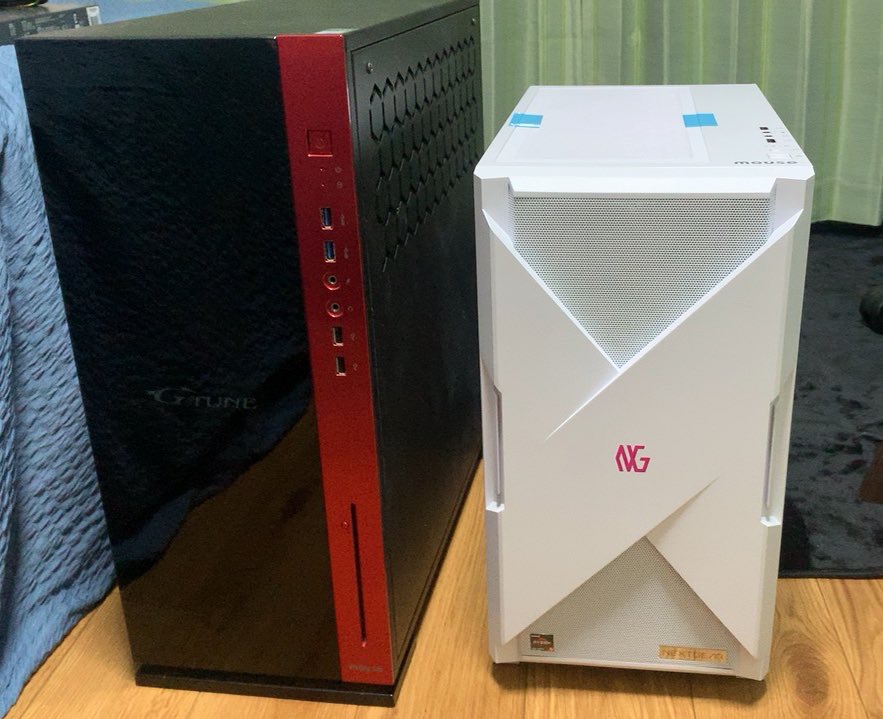
ケースは単なる「箱」ではありません。
ゲーミングPCは、最新の3Dゲームを動かすと、中身が電子レンジのように熱くなります。この熱をいかに効率よく外へ逃がすか(排熱)が、パーツを長持ちさせる鍵になります。
BTOで購入する場合は標準のケースで問題ありませんが、余裕があれば「中が見えるガラスパネル」や「光るファン」など、自分のテンションが上がる見た目を選ぶのも、愛着を持って使い続けるためには大切です。
CPU(脳:処理の司令塔)
 アクア
アクアまずは脳となる中心核「CPU」
ダークネスこれがないとパソコンやスマホとか何も動かないですよね
CPU選びで知っておきたいのは、「製造メーカー」と「グレード(型番)」の2点です。
メーカーにはIntel(インテル)かAMD(エーエムディー)の2種類ありますが
| Intel | AMD |
|---|---|
| Core i9、7、5、3 Core Ultra 9、7、5 | Ryzen 9、7、5、3 |
| コア数多め、クロック遅め 4~24コア | コア数少なめ、クロック早め 4~16コア |
| クリエィティブに強い | ゲームに強い |
にゃももそれでどっちを選んだほうが良いのだろうか?
2026年現在、初心者はとりあえずAMDの「Ryzen(ライゼン)」シリーズを選んでおけば間違いありません。
もちろんIntelも高性能ですが、Ryzenは将来的にCPUだけを交換しやすい設計になっていることが多く、長く使いたい個人ユーザーに向いています。
アクアIntelは2~3世代(約2年)ごと、AMDは現時点で3~4世代(約5年)ぐらいで新モデルになっている。
Ryzenのグレード(数字が大きいほど高性能)
| モデル | 解説 |
|---|---|
| Ryzen 9 | 12~16コアで主にゲーム実況と言ったクリエイター向け |
| Ryzen 7 | 8コアでゲーム用のCPUで一番多く使われるラインナップ。 Ryzen 7 9800X3Dのようなゲーム特化 Ryzen 7 5700Xのようにコスパ重視など様々 |
| Ryzen 5 | 6コアでコスパを重視したい向け、主にミドルレンジで使われる |
| Ryzen 3 | 4コアであるが近年ではほぼ新品が存在しないので無視でOK |
リューロン4種類ぐらいなのか!
意外とシンプルだな
アクアいやいやまだまだあるんぞ…
AMDのCPUって実はめっちゃカオスなんや…
すいれんなにそれ…
アクアまあこれはあとでまた詳しく話すわ…
これで1記事ぐらいはできるぐらいマニアックな話だから
ダークネス想像するだけで細かそう…
アクアネットでは『ボトルネック(特定のパーツが足を引っ張ること)』を気にする声も多いけど、BTOメーカーがセットで売っているものなら、極端な相性問題は起きないから、初心者はそんなに怖がらなくて大丈夫!
もっと知りたい人向け(CPU基本)
| 単語 | 解説 |
|---|---|
| 世代 | CPUにおける世代のこと。 世代が新しければ新しいほど高性能。 AMDの場合は2~3年に1回ほど新製品が出てくる。 基本的型番で言えばRyzen 7 7700Xの赤い文字である 新しいモデルほど高価 |
| コア数 | パソコンにおける頭脳の数。 単純にコア数が多ければ多いほど1度に処理できる数が対応でき、マルチスコアやゲームスコアにも有利になる。 |
| スレッド数 | 1コアに対して同時に処理できること。 2スレッド以上はマルチスレッドと言い、通常の1スレッドシングルスレッドよりも有利になる |
| プロセスノード | 半導体製造の微細化の指数を表す。 基本的に数字が低いほど処理効率が良い Ryzen 5000は7nm Ryzen 7000は5nm Ryzen 9000は4nm |
| クロック数 | CPUの性能の速度のこと。 簡単に言えば走る速度。 もちろん高ければ高いほど性能が出やすい |
| L2・L3キャッシュ | CPUの中にある高速メモリのこと。 ゲームにおいては極めて重要で多ければ多いほどフレームレートが上がりやすい。 そのためX3Dモデルはこういった性能に出やすいためで人気だ。 |
| TDP | 熱設計電力の略。 CPUの発熱を表すが、近年のCPUはこれを最大消費電力として扱われることが多い。 |
GPU
ゲーミングPCの「主軸」とも言えるのがこのGPUです。
種類は大きく分けて、NVIDIA(エヌビディア)のGeForceと、AMDのRadeonがあります。
| Geforce | Radeon |
|---|---|
| RTX 30/40/50シリーズ | RX 9000シリーズ |
| レイトレに強い、クリエィティブに強い、AIに強い ただし価格は割高 | ゲームでは対して変わらない、VRAM容量多め 価格は比較的安い |
アクア2025年12月現在発売しているモデルはこんな感じ
| Geforce | RTX 5090 RTX 5080 RTX 5070 Ti RTX 5070 RTX 5060 Ti 16GB RTX 5060 Ti 8GB RTX 5060 RTX 5050 RTX 3050 6GB |
|---|---|
| Radeon | RX 9070 XT RX 9070 RX 9060 XT 16GB RX 9060 XT 8GB RX 9060 |
アクア他にもIntel ARCがあるけどほばないので一旦スルーでOK
にゃももこれだけみてもどれが良いモデルかわからないなぁ…
アクア型番としての説明はこんな感じ
| 1000桁 | 世代を表す数字。数字が高いほど新しいモデルである 基本的に旧世代との性能差が大きいので新世代を推奨 |
|---|---|
| 100桁 | 1000桁になる前の世代を表す数字。 近年では0しか使われない Radeonでは7000シリーズ以前はクラスとして扱っていた |
| 10桁 | スペックのクラスを表した数字で予算では最も大きく関わってくる |
| 1桁 | 現状ではほぼ0のみ使用で気にしなくてOK |
| XTX/XT/Ti | その番号の通常モデルを上位モデルとしてつけられるもの。 近年はその逆の上位モデルから性能を制限して格下げしたものの多く、意外と通常モデルとの差が大きい。例:RTX 5070とRTX 5070 Ti |
| 〇〇GB | VRAM容量を表したモデル。 通常はVRAM容量の違いで出すが、モデルによっては10ぐらいちがうレベルの差があるので要注意 |
ダークネス細かくは説明をしているが…ジー…
すいれんこどもだから読めませーん!
アクア仕方ないのう…こういうときはこれを見れば大体は大丈夫だ
| 解像度 | 価格 | おすすめGPU |
|---|---|---|
| FHD | 5万円 | RTX 5060/RX 9060 XT 16GB |
| WQHD | 10万円 | RTX 5060 Ti 16GB/RTX 5070/RX 9070 |
| 4K | 15万円 | RTX 5070 Ti/RX 9070 XT |
| 8K | 50万円 | RTX 5090 |
基本的に解像度が高ければ高いほど性能が要求するため価格が値上がり。
FHDだと5万円クラス、WQHDだと10万円クラス、4Kだと最低でも15万円、できれば20万円クラスと要求度が高め。
にゃもも最低クラスが5万円とか…もはや大人の遊びだね…
すいれん円安のインフレ恐ろしきや
とくに8Kとかは全然普及してないのにGPUがムダに高いのでスルーでいいぐらい。
アクアゲームとかも8Kでプレイするやつはまずいない
4Kでも少数だから。
とまあこれぐらいを水準でGPUの性能は見れば問題ない。
というより最近のGPUはどれもハイクラスだし、というよりもゲームエンジンの無駄な機能とかのせいでつり上がってて重くなっているというので無理に高いモデルは買わずにOK
アクアとくに最高画質や高画質テクスチャなんて通常のプレイに向かない。配信でも高画質や中画質でもいいぐらい

もっと知りたい人向け
| 単語 | 解説 |
|---|---|
| CUDA数(SM数) | GPUに置けるコア数のこと。 CPUとは異なり大量のコア数であるが、一方でCPUとは異なり簡易的であるため動作自体は単純である。 |
| プロセスノード | 半導体製造の微細化の指数を表す。 基本的に数字が低いほど処理効率が良い Geforce RTX 30 8nm Geforce RTX 40/50 5nm Radeon RX 9000 5nm |
| メモリバス | |
| VRAM | ビデオカード専用のメモリ。 通常のメモリよりも速度が高性能化している特殊なもの。 容量は多ければ多いほど安定しやすく、現代においては最も重要。 |
| クロック数 | GPUの性能の速度のこと。 簡単に言えば走る速度。 もちろん高ければ高いほど性能が出やすい |
| L2・L3キャッシュ | GPUの中にある高速メモリのこと。 ゲームにおいては極めて重要で多ければ多いほどフレームレートが上がりやすく多ければ狭いメモリバスでも補える。RTX 40シリーズから大容量になりこの基準も意外と重要性は高め。 |
| TDP | 熱設計電力の略。 CPUの発熱を表すが、近年のCPUはこれを最大消費電力として扱われることが多い。 |
マザーボード(神経:最も重要な土台)
「マザーボードなんてどれも同じでしょ?」と思ったら大歓迎。
そこが落とし穴です。
アクア私がこのパーツをCPUやGPUよりも重要視するのは、**「後から変えるのが一番面倒で、かつPCの使い勝手を支配する」**からです。
マザーボードがCPUやGPUよりも重要な理由
にゃももそういえばさっき一番重要と入っていたけど、アクアちゃん的に何が深い理由があるんだよね?
アクアええ、マザボという部品がいかに他のパーツよりも重要性が高いということを今から伝えておく
まず重要としてあげられるのはUSBポートの数と速度(毎日のストレスに直結)です。
USBを指すところは前面と後面がありますが、マザーボードの性能差に直接的に出てくるのは後ろの方。
アクア基本的にUSBの数は多ければ多いほど良い!
というのが結論。
だけどまだまだあり、USBにはUSB 2.0、USB 3.0、USB 3,1、USB 3.2、USB4という規格がありますが、とくに日常的にUSBがよく使うのはUSB 2.0とUSB 3.0でそれ以外のUSBは1~2つぐらいあればいいレベル。
ダークネス古そうなやつほうがなぜ重要なんだ?
現在販売しているUSB端子の接続の周辺機器はほとんどがUSB2.0だからです。
外部ストレージなどの速度が重要とされるものも多くがUSB3.0を採用しています。
ということから古いモデルのUSBがあるのもコスト削減や需要という観点からあえて今もUSB2.0が存在している。
そのため安いマザーボードはポートがUSBの数が少なく抜き差しする手間も増えてくるので結構非効率なので、クリエイターやゲーマーなどはこのUSBの数は意外と重要視してきます。
にゃももクリエイターはわかるけどゲーマーはなんでなの?
アクアマウスやキーボード、ゲームコントローラーの充電、ほかにも左手キーボードなど案外使う機会ものが意外と多いんだよ。
にゃももええ意外と多いんですね…
また、SSDの増設ができるのもPCの寿命に直結していて、近年はゲームは年々巨大化しています。
もし容量が足りなくなった時、マザーボードに空きスロットがあれば、新しいSSDを1本挿すだけで解決します。
しかしスロットがないと、今あるデータを消すか、丸ごと買い換えるしかありません。
アクア最低でもM.2スロットが2つ以上あるものを選びたく、できれば3つ以上は欲しいね。
さらにマザーボードには「VRMヒートシンク」という、電気を整える部品を冷やすための金属板がついています。
これが意外と寿命に大きく直結していくため見えない部分のコストだったりします。
ここがしっかりしていると、夏場の長時間プレイでもPCが安定し、結果として他の高価なパーツも長持ちします。
アクアAMDのRyzenなら、**『B850』や『X870E』**っていう型番がついてるマザーボードがおすすめ!逆に『A620』みたいな一番安いモデルは、拡張性が低くて後で泣くことが多いから注意だよ!」
メモリ(RAM:作業机の広さ)
メモリは「一度に広げられる作業スペース」です。 2026年現在、ゲーミングPCの最低ラインは「32GB」だと思ってください。
カリバー以前は16GBで十分と言われていた時期だけど最近はもう足りないのか…
しかし、今のゲームはDiscordで通話したり、YouTubeで攻略を見たりしながら遊ぶのが当たり前。
さらにゲーム自体も豪華になり、16GBだと「机がいっぱい」になって動きがカクつく場面が増えてきています。
メモリが足りなくなると、PCは代わりにSSDをメモリとして使い始めます。
これを「仮想メモリ」と言いますが、SSDにとってこれは猛烈な負担です。
メモリ代を数千円ケチったせいで、数万円のSSDの寿命を縮めるのは本末転倒ですよね。
アクアまた、メモリには『DDR4』や『DDR5』っていう種類があるけど、これはマザーボードによって決まっちゃうから、自分で選ぶ時は『容量(32GB)』だけしっかりチェックすればOKだ
ダークネスつまり自作をしなければ初心者みたいな私らには規格は関係ないんだね。
ストレージ(引き出し:データの保管場所)
価格の予算目安:1~8万円
パソコンのデータを保管する場所ですが、PCの寿命でかなり影響するほど重要なパーツ。
アクアストレージは2種類あって、SSDとHDDがあるんだ
けど今のPCはほぼSSDだけ。
HDDは近年BTOとかに載せていくことは全くと良いほどなく、カスタマイズで載せていくほどなので無視でOK
今はすべてSSDで、ゲーミングPCでも快適にプレイはできますが、一方でSSDは容量の多さで寿命が全てきまります
基本的に今SSDを選ぶなら最低でも1TBは必要だと思ってください。
アクア512GBだとゲーム1本や2本でいっぱいになるケースもあってきついんだよな。
なので今の時代にSSD 512GBはもう時代遅れと言ってもいい容量でしょう。
「後で増設すればいいや」という考えもアリですが、最初から2TB積んでおくと心の余裕が違います。
カリバーあとはそういえばSSDには規格があったよな?
アクアお!まさか知るとは…!
いちおうSSDにはSATA式、NVMe式があるんですが、現在使用されているSSDはメモリみたいな見た目をしている小さく速いSSDです。
アクア加えてNVMeには世代があるんだ
NVMeSSDにはGen3、Gen4、Gen5というPCI規格があるが、これは世代を示していて、基本的には最新世代の速いのですが…
アクアぶっちゃけいうGen3で十分
というのが結論。
最新の「Gen5」は爆速ですが、ゲームのロード時間はGen4やGen3と比べて全くと行っていいほど変わりません。
それでいて価格は高く、発熱もすごいです。
アクア最近はGen4はだいぶ下がってきているから、今買うならGen3よりもGen4の方をおすすめするけど、Gen5にする意味はクリエイターでも無駄な投資。
なので容量を重視していけばとりあえずOKです。
電源ユニット(心臓:安定供給の要)
価格の予算目安:1~4万円
地味ですが、実は一番故障の原因になりやすいのが電源です。
人間でいう「心臓」が、各パーツ(臓器)に綺麗な血液(電気)を送り出す役割をしています。
容量(W数)の選び方としてはBTOパソコンなら最適化されていますが、自分で確認するなら「消費電力の約2倍」の容量があると、電源の変換効率が最も良くなり、音も静かになります。
アクア一般的なゲーミングには750W〜850Wあれば十分。
カリバー上位のものさえだけど…

また 電源のラベルに「GOLD」や「BRONZE」と書いてあります。
これは電気の変換効率の良さを示す証。
とくに消費電力が大きければ大きいほどその効果は発揮されやすいです。
基本的に「GOLD」以上を選んでおけば、熱を持ちにくく、静かで、寿命も長い「質の良い心臓」を手に入れられます。
アクアそれ以上になると趣味の領域だね
ただ、BTOは絶対に大丈夫だけどいちおう自作する場合電源をケチると、最悪の場合、道連れに他のパーツまで壊しちゃうこともあるので。
ここは『信頼を買う』と思って、しっかりしたものを選ぼうね!」
CPUクーラーとGPUクーラー
これらは、全力で走る脳と心臓を冷やすための扇風機です。
GPUクーラーは最初からグラボにくっついているので選べませんが、CPUクーラーはBTOで選べる場合があります。
水で冷やす「水冷」は見た目がカッコいいですが、初心者はメンテナンスが楽で故障しにくい「空冷(ファンで冷やすタイプ)」の大型モデルを選んでおけば間違いありません。
カリバーあとは静音性とかも重視する人もいるみたいだな
まとめ
ここまで、PCパーツそれぞれの役割と、価格の裏側について詳しく見てきました。
- マザーボードは「拡張性の命」。USBやスロット数に妥協しない。
- メモリは32GBがこれからのスタンダード。
- SSDは「Gen4」の2TBがコスパと快適さの黄金比。
- 電源は「80PLUS GOLD」を選んで安定と静音を手に入れる。
スペック表の「数字」に振り回されるのではなく、そのパーツが「自分の5年後のプレイ環境」をどう支えてくれるか、という視点で選べるようになれば、あなたはもう初心者卒業です。