 アクア
アクアというわけで今回も賢いシリーズ!第6回!
いよいよこのシリーズも大詰め。前回は「どこのショップで買うか」というBTOメーカー選びについてお話ししました。
 すいれん
すいれんいよいよ中身だね!
 リューロン
リューロン楽しみですね
アクア楽しむのは良いが、実用でもあるからね~!
だから今回はBTOを選ぶよりも重要だから最後までついてこいよーん!
今回は、いざショップのサイトを開いた時に迷わないため「商品ラインナップの読み解き方」と、「これだけはやっておけ!というカスタマイズの急所」を徹底解説します。
BTOのPCには商品ラインナップが2種類ある
BTO(受注生産)サイトに行くと、大きく分けて2つの「売り方」があることに気づくはずです。
- 「基本構成」が決まっている標準モデル
- 「ケース」から選んで一から組み上げるフルカスタマイズモデル
前者はドスパラやマウスコンピューター、パソコン工房といった大手BTOメーカーが主に採用している方式です。
後者はサイコム(Sycom)やアークといった、こだわり派向けの高品質メーカーに多い方式ですね。
大きな違いは何?(商品ラインナップ)
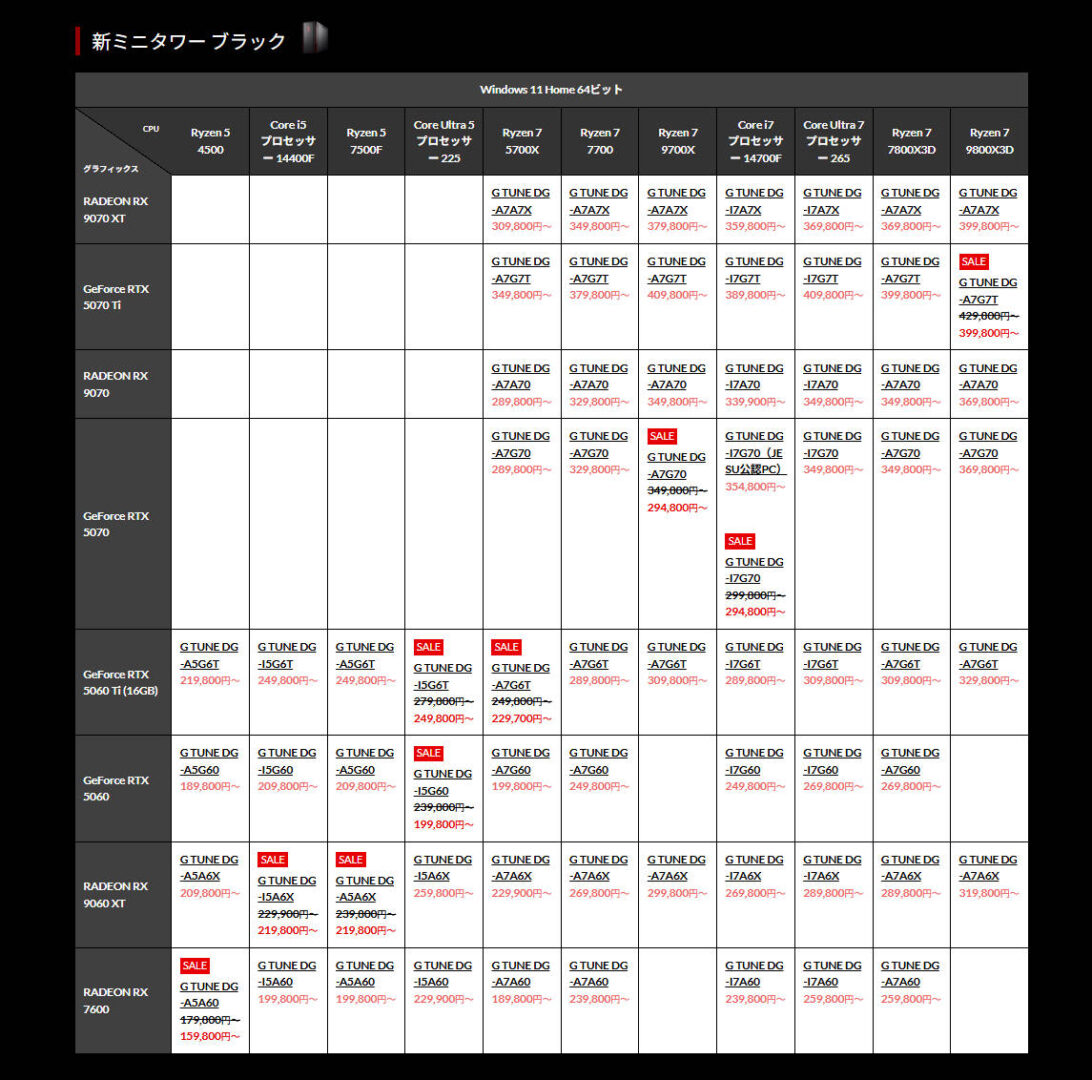
標準モデルは「CPU:Core i7 / GPU:RTX 5070」のようにスペックが商品名になっています。
リューロン左の画像(上の画像)のような表になっているものなんだな
アクア大体基本的に上にCPU、左にGPUが書かれていて、基本的に右側に行けば行くほどCPUが強力で、上に行けば行くほどGPUが強力である
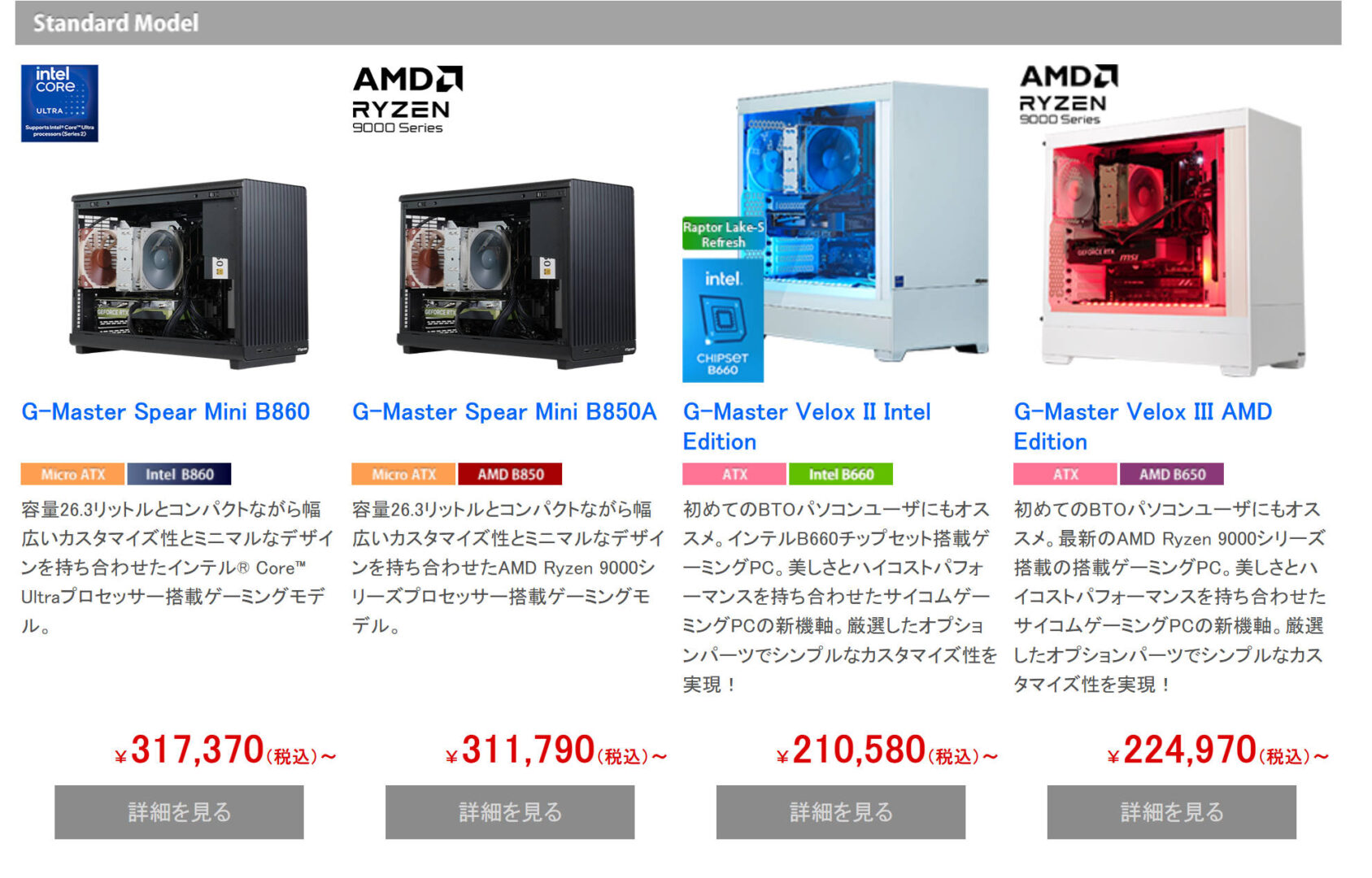
一方でフルカスタマイズモデルは「G-Master Spear」のようにシリーズ名があり、その中身(マザーボードやケース)が主役として記載されます。
 にゃもも
にゃももこのモデルにはCPUやGPUとかないけど…
アクアこのパターンの場合はケースやCPUのブランドで選ぶものだからね、中身はあとで行えば良いんだ。
カスタム時
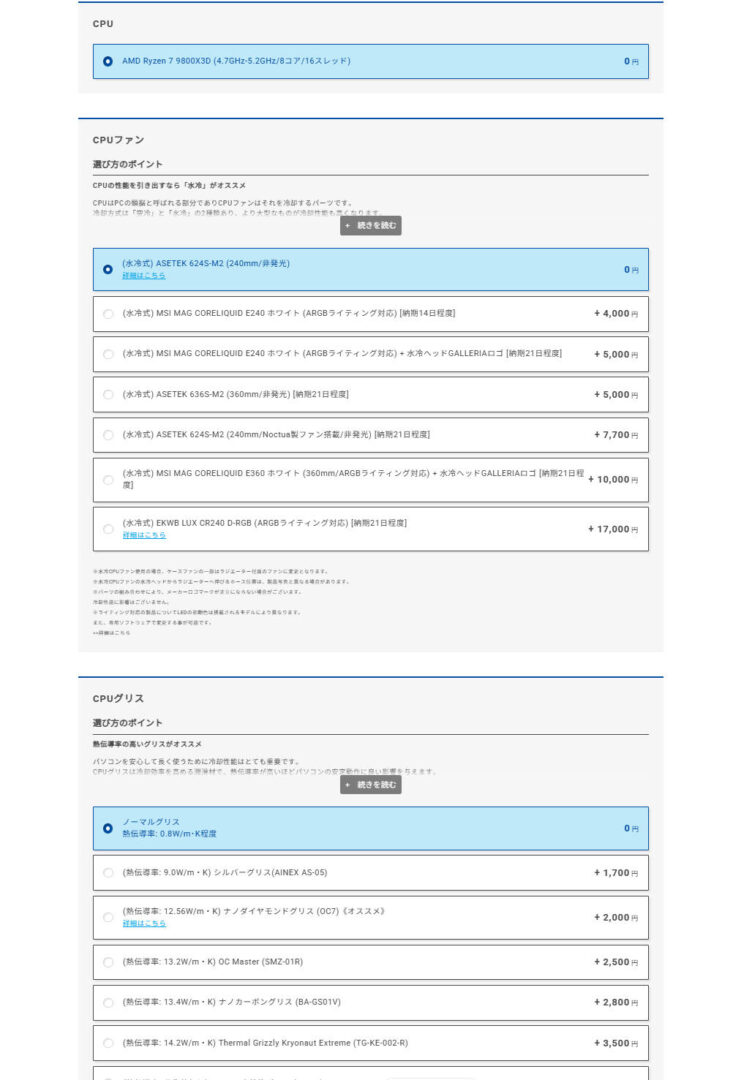
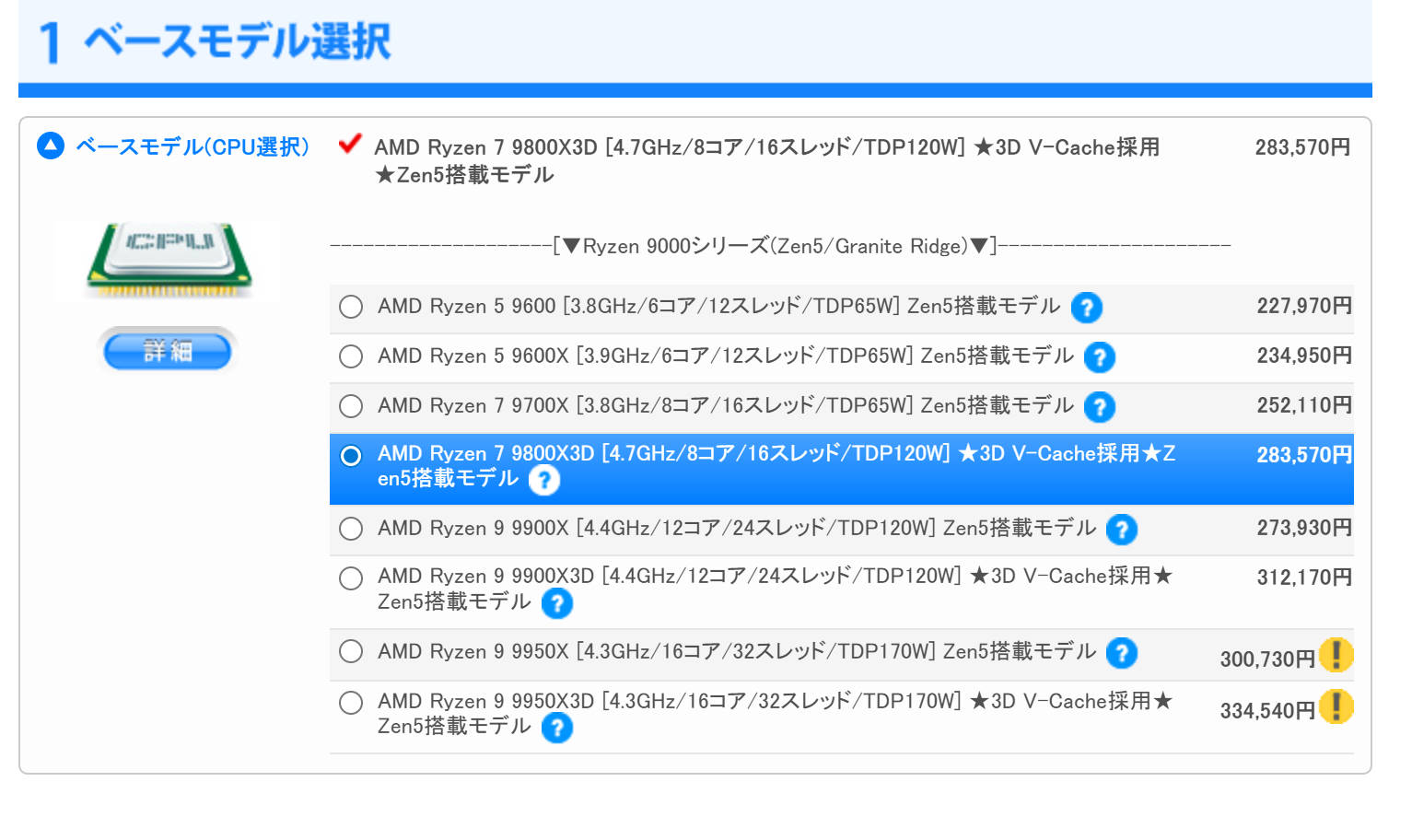
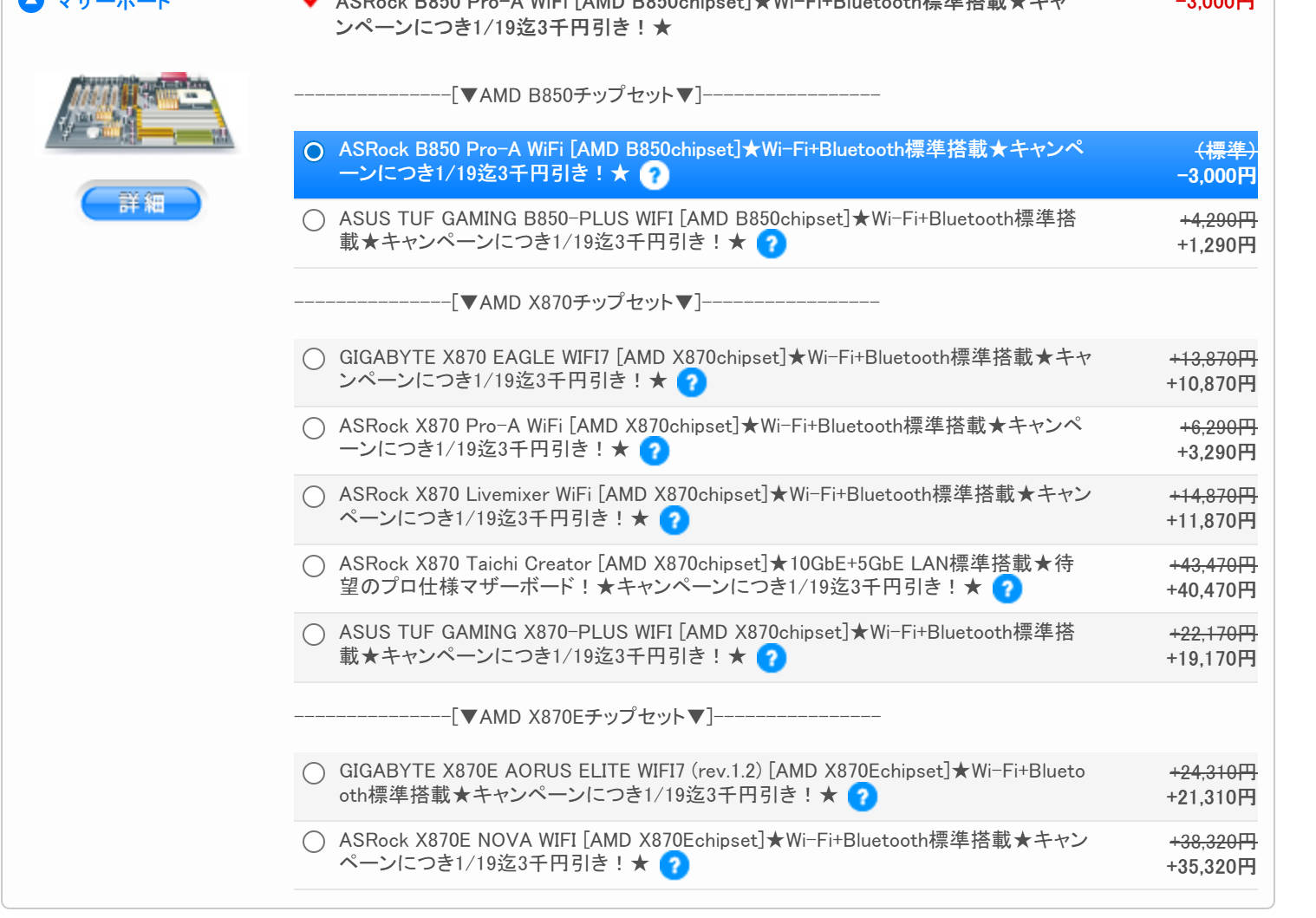
標準モデルは「メモリを増やす」「SSDを大きくする」程度の選択肢ですが、フルカスタマイズモデルは「CPUを変える」「マザーボードを上位版にする」といった深い変更が可能です。
価格の違い
 アクア
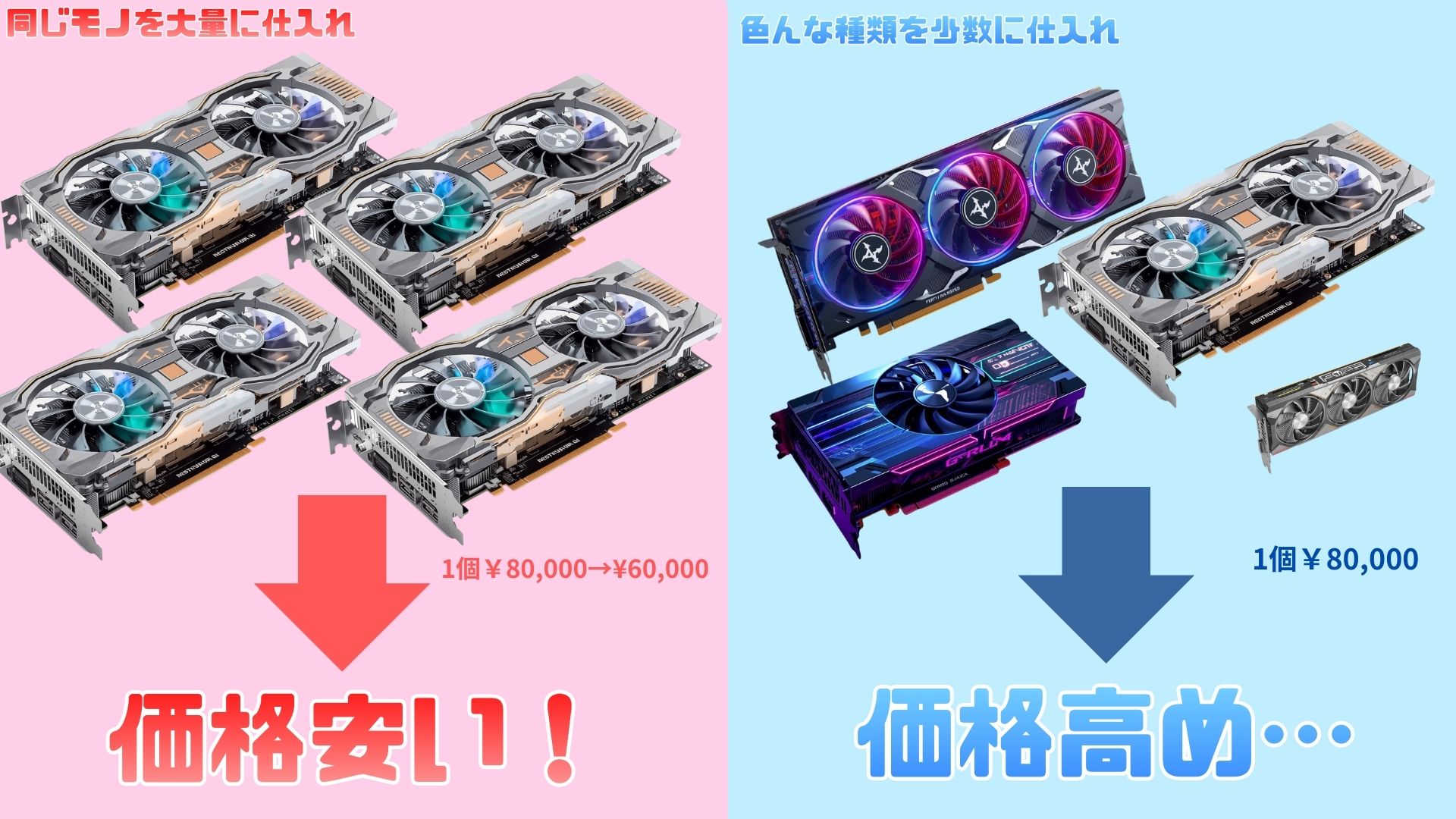
アクアこれは業界目線だけど、標準とフルカスタムでは価格差にも出ているんだ。
標準モデルは1つや少数種類でパーツを大量に仕入れているため、圧倒的に安くコスパにも優れています。
これには理由は2つあるが、1つは運搬するときの手間賃が減ること、もう1つは工場の事情により機械や設備で複数の種類を作るのが苦手だから。
もし新しい種類を入れると設備投資や改修をしなくてはならないことが多いのですが、同じものを作るのであれば機械は得意なのでやすくなるんです。
そのためフルカスタマイズモデルは、パーツを少量仕入れ(リテール品)するため高価になりますが、その分、種類が多く選ぶことができ信頼性の高いブランドパーツを指名買いできます。
リューロン簡単に言えば「こだわり料」みたいなものか
どっちがおすすめか
基本的に大半の人には、圧倒的に『標準モデル』がおすすめになります
理由は単純で、フルカスタマイズは知識がないと何を選べばいいか分からなくて、失敗するリスクが高いから。
でも、RTX 5090のような超高級PCを狙うなら、寿命を考えて高品質なフルカスタマイズを選ぶのもアリだと思います。
すいれんうちら5人のうち4人は標準だね
 カリバー
カリバー違うのは俺だけみたいだな
アクアまあガチになってくると大手BTOとかじゃ満足せず、フルカスタムや自作とかする人もいるぐらいだしね。
商品ラインナップの選び方
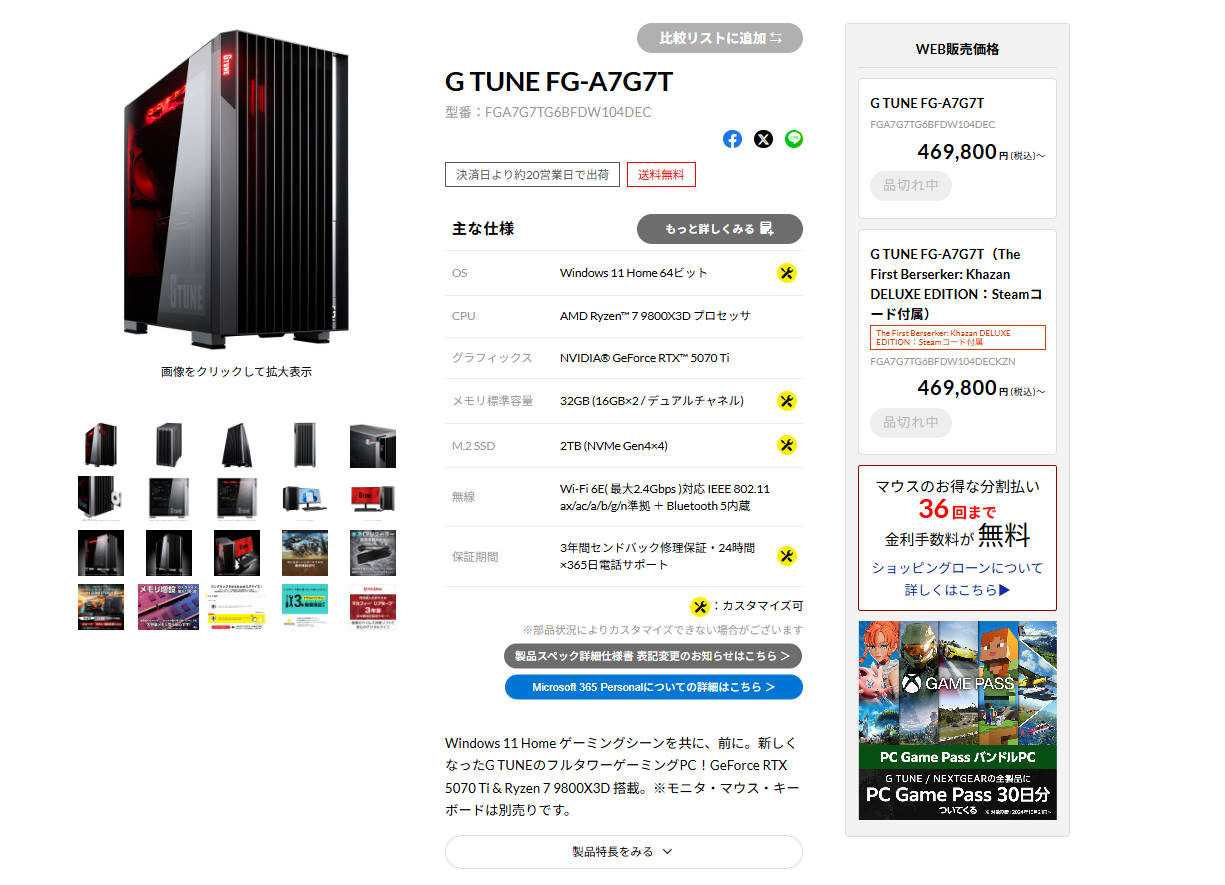
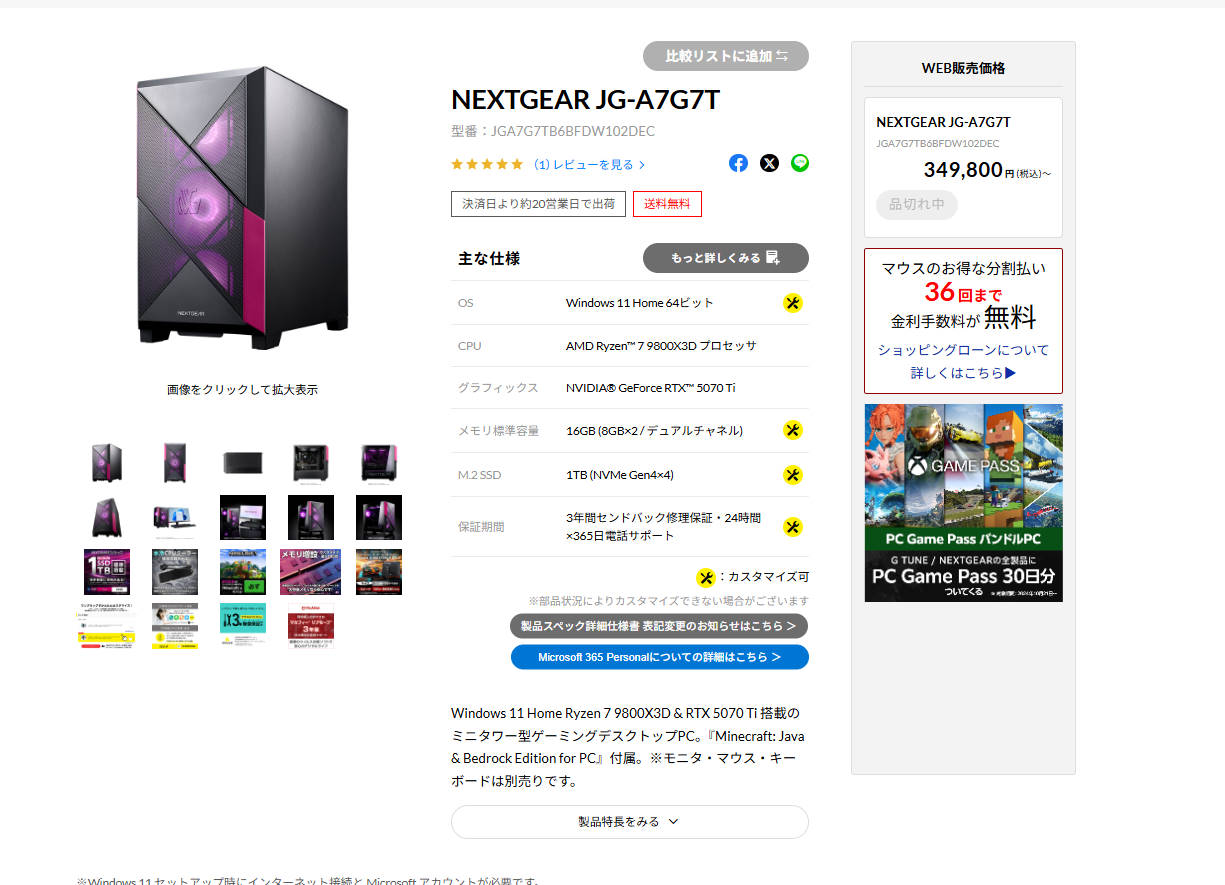
例えばマウスコンピューターなら、コスパの「NEXTGEAR」と、信頼の「G-Tune」があります。
基本的には自分の予算に合うシリーズを選べばOKですが、注意したいのは「ケースのサイズ」です。
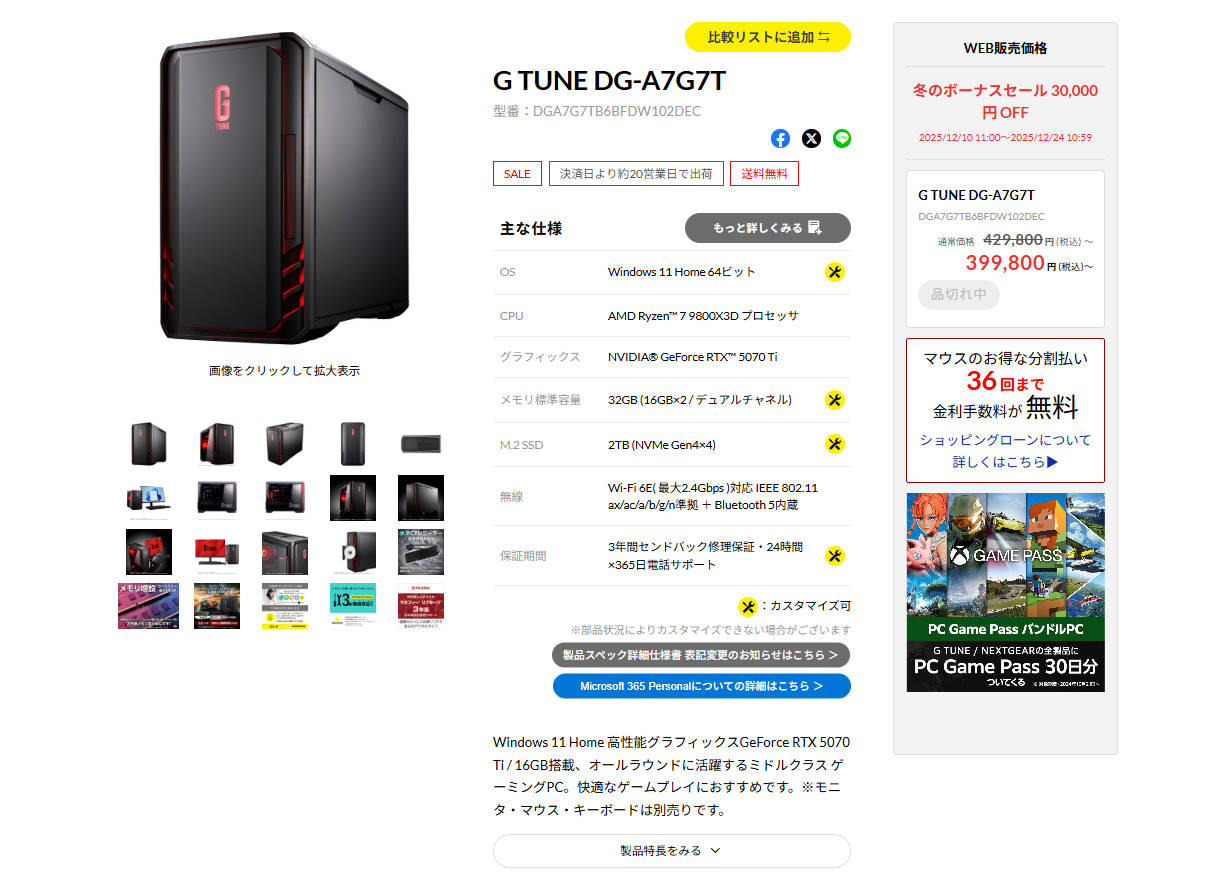
画像出典元:マウスコンピューターより/https://www.mouse-jp.co.jp/
画像出典元:マウスコンピューターより/https://www.mouse-jp.co.jp/
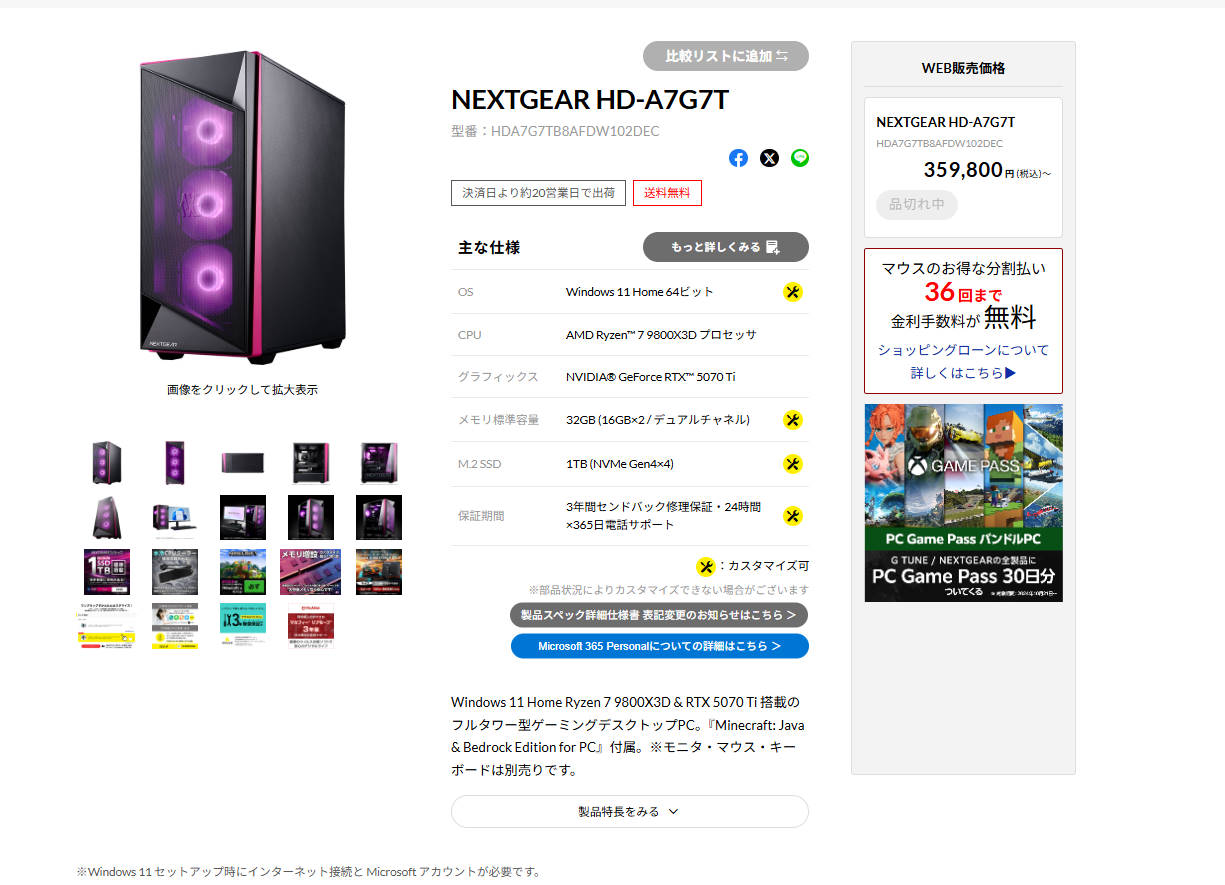
画像出典元:マウスコンピューターより/https://www.mouse-jp.co.jp/
同じ性能(CPUやGPU)でも、ミニタワー(コンパクト)かフルタワー(巨大)かで価格が変わりますし、ブランドによってもスペックや価格も変わってくるんですよね。
にゃももうーん、この中だと私は3番目が一番コスパ良さそうだけど~アクアちゃん的にはどう?
アクア私がこの中でコスパで考えたら4番目を選ぶね
3番目との大きな違いはメモリとマザボだが、1万円の差でこんだけ違うからな。
3番目が4番目と同じにしようとすると割高になる
カリバー流石部長であって見る目が違うな
俺だったら長期的に使える事を考えて2番目だな
すいれんこの辺は人によって意見が分かれるんだな
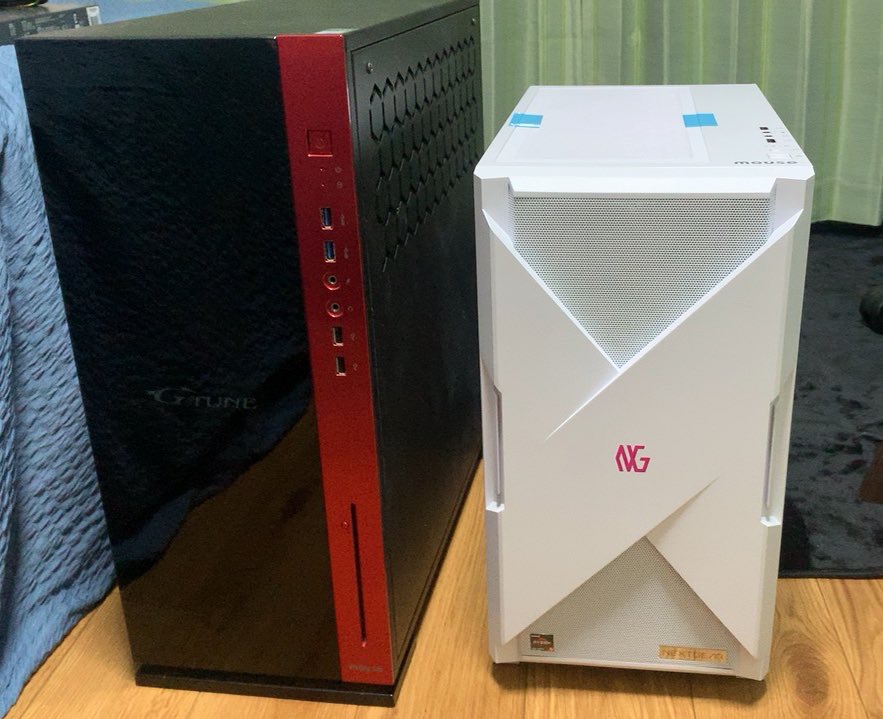
実際にミニタワーとフルタワーではこんな感じでサイズがぜんぜん違う
 ダークネス
ダークネスわー、やっぱフルタワーはでかいねー
左の画像はベットでしょ?
アクアまああのフルタワーでも18kgぐらいはあるね
にゃもも流石に重たいなぁ…一人じゃ持てなそう…
「安いから」とミニタワーを選んだら、後でパーツを足すスペースがなかった……なんてこともあるので、将来的に自分でパーツをいじりたいなら、少し余裕のあるサイズを選んでおきましょう。
カスタマイズの一覧と「必勝ポイント」
ここからは、注文画面(カスタマイズ画面)でどこを弄るべきか、パーツごとに解説します。
CPU

大手BTOでは、ここを後から変更することはほぼ不可能です。
なので、商品選びの段階で決めることが重要。
今のトレンドなら、ゲーム特化の「Ryzen 7 9800X3D」や、何でもこなせる「Ryzen 9 9950X3D」が最高峰。
予算重視なら「Ryzen 5 7500F」あたりを積んだモデルを選んでおきましょう。
GPU
これも基本的にはモデル選びで決まります。
RTX 5060 TiのようなVRAM(ビデオメモリ)の容量違い(8GB版と16GB版など)を選べる場合がありますが
予算が許すなら多い方を選んでおくと、5年後の安心感が違います。
基本的にVRAM容量においては性能差が出ないことが多いそうですが
アクアたまーにVRAMだけですんごい差があるから気をつけて
(例:RTX 3050、RTX 3060など)
一方で一部のBTOではGeforceからRadeon、そしてNVIDIA RTX Proまでも自由に選べるモデルもあるので自分似合いそうだなというモデルを探ってみても良いかもしれません。
ストレージ(SSD)
ここは今回、最も重要なカスタマイズポイントです。
ストレージは基本的にどのBTOでもカスタマイズはできるようにはなっていて、512GB、1TB、2TBなど様々ですが
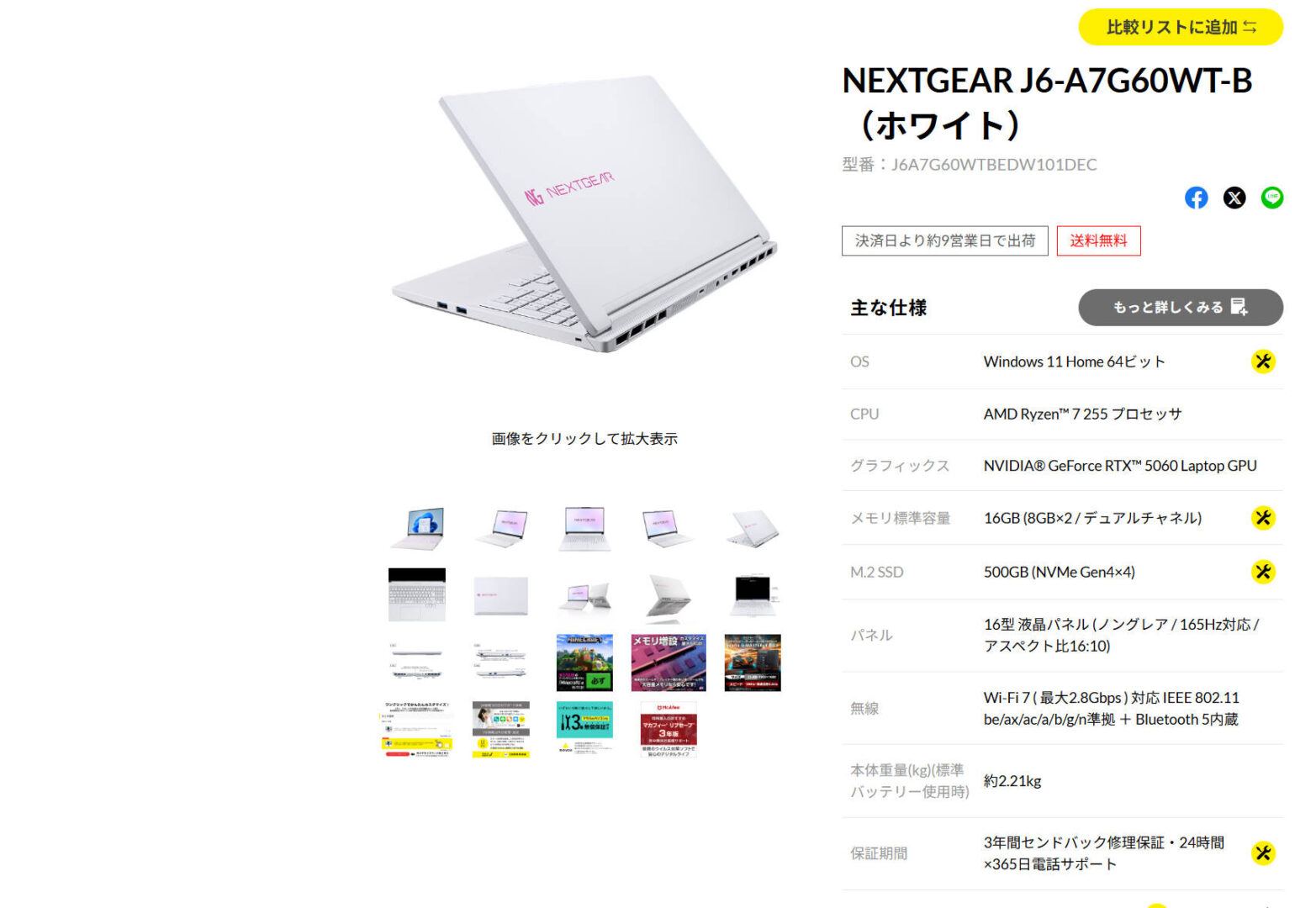
最近のデスクトップの多くの場合は1TBか2TBですが、格安モデルやノートPCはこのように標準で「512GB」や「500GB」になっています。
断言しますが、512GBでは今のゲームシーンには全く足りません。
アクア特に原神とかのコンテンツの多いゲームをインストールすると本当にカツカツになるんだよ…!
ダークネスあれ?どれぐらいでしたっけ?
アクアたしかこの前見たときは110GBぐらいじゃなかったかな?
1枚目(OS用)は最低でも1TB、できれば2TB以上にアップグレードしてください。OSを入れる場所なので、ここをケチると後で泣きを見ます。
2枚目(増設用)はBTOの注文時に入れてもいいですし、後で自分でAmazon等で買って足すのもアリです。
アクア個人的には2枚差しするほうがおすすめだから、詳細はその記事でみるといいよ(今回の記事は扱わんけど)
メモリ
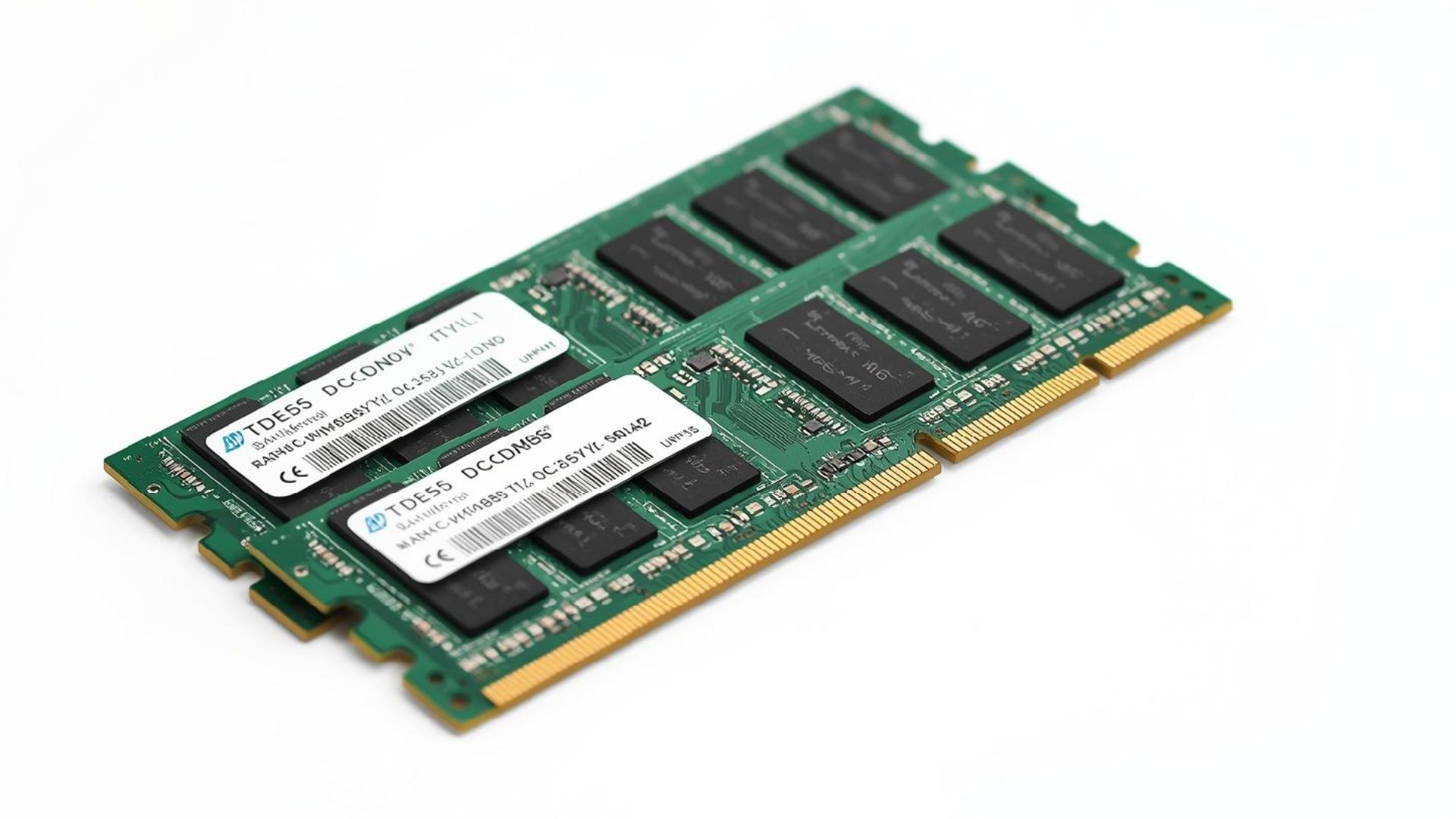
ここもカスタマイズ必須。
今も「16GB」が標準のモデルも多いですが、必ず「32GB」へアップグレードしてください。
アクア最近クロームとか使ってこんなんやで
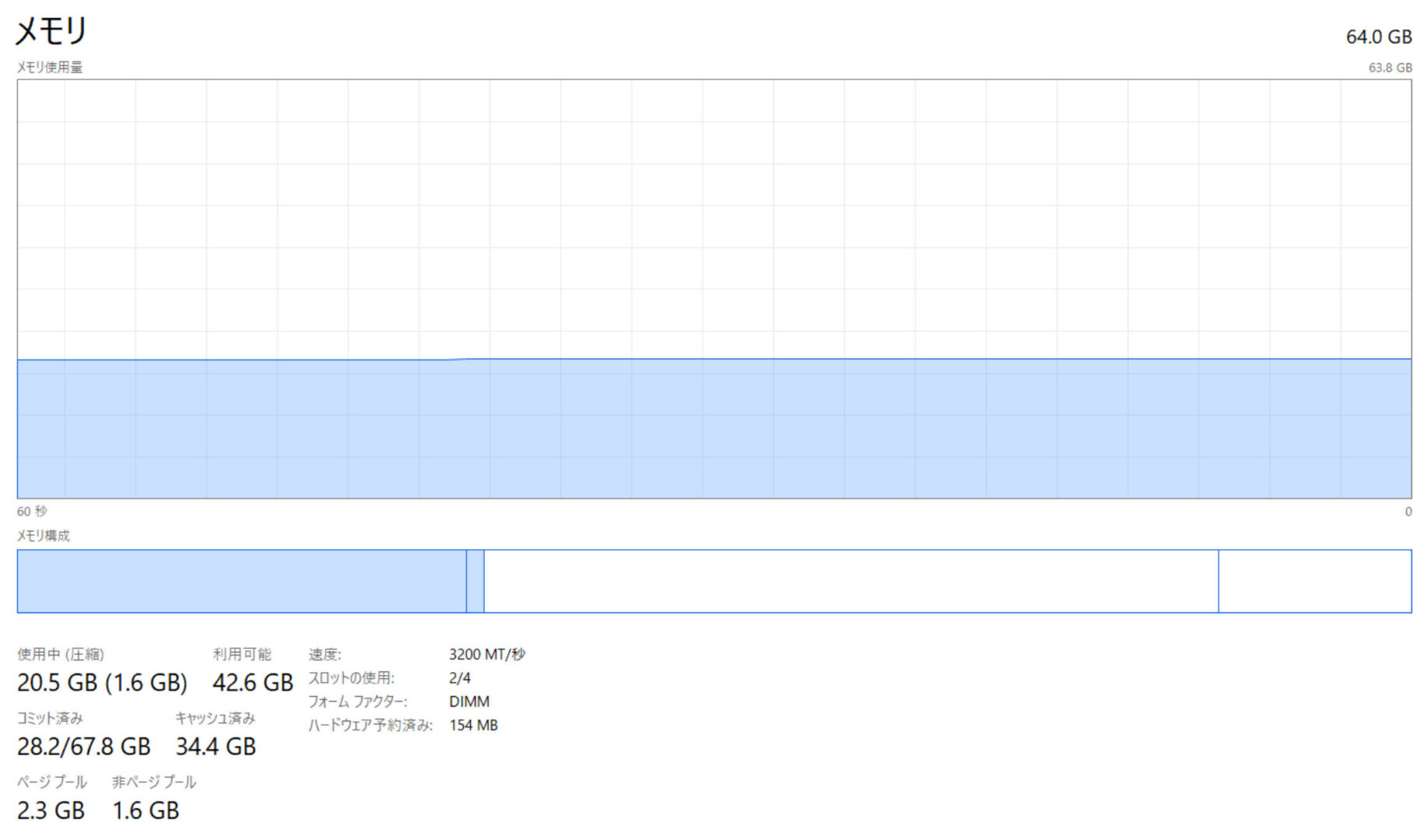 すいれん
すいれんええ…普段遣いでそんなに使うの?
アクアまあこれはブログ作業したときだけど、最近ゲームと大差ないぐらい重いで…
実際にPCで調べて行うことはかならずあるとは思うので、できれば多いほうが良いです。
一方で64GBは、3DCGや特殊な作業をしない限りは不要。
32→64GBに対しては性能がそこまで上がるわけではないので無理に投資をする必要はない。
でも、16GBから32GBへの変更は、PCの「寿命」を一番安く買える魔法の投資ですよ。
CPUグリス
「えっ、塗り薬?」と思うかもしれませんが、CPUとクーラーの間で熱を伝える大事な素材です。 高性能なCPUを選ぶなら、数百円〜千円程度で選べる「高熱伝導グリス(ダイヤモンドグリスなど)」に変えておくと、冷却効率が上がり、ファンの音が静かになるメリットがあります。
CPUクーラー
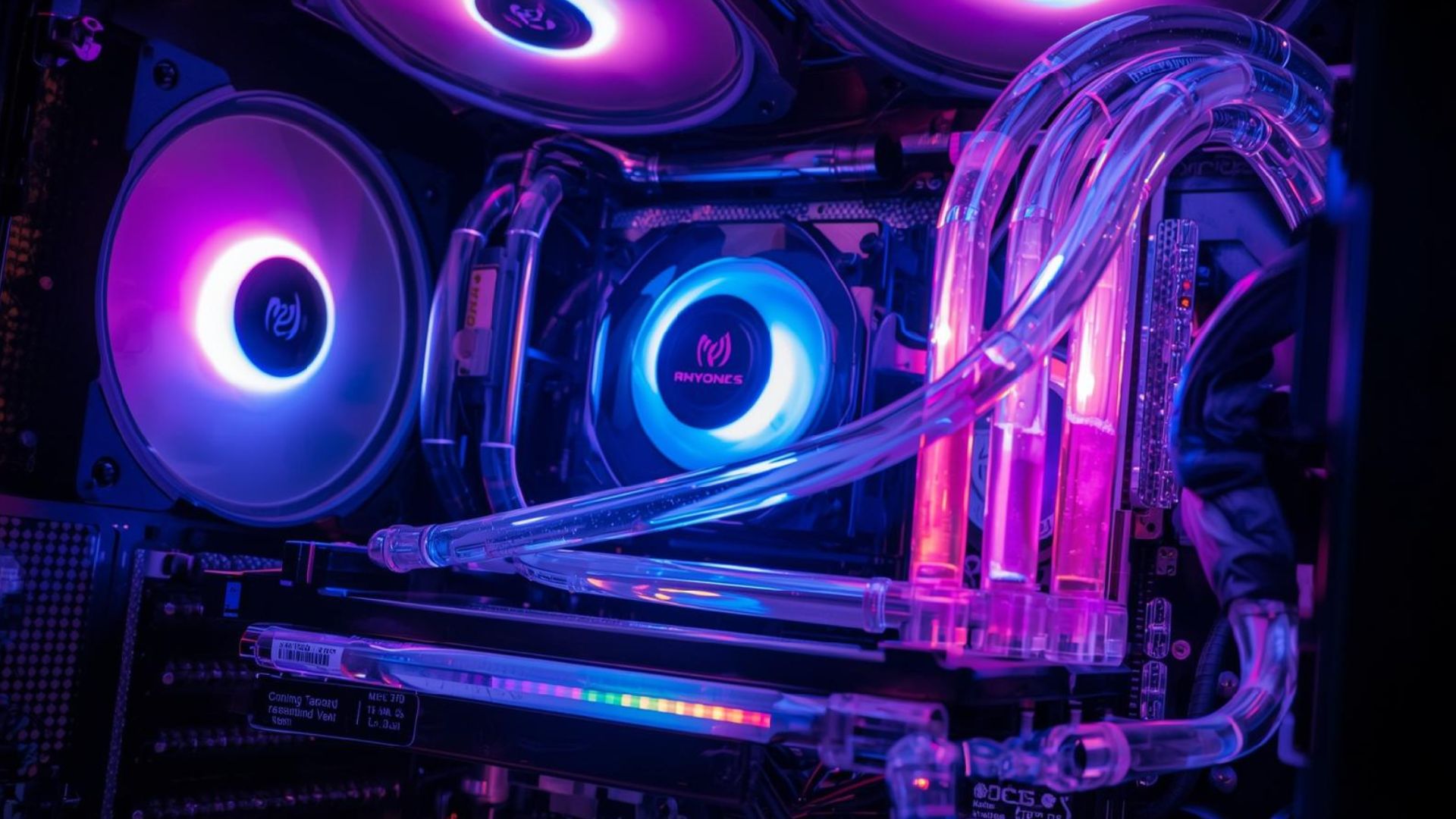
格安モデルには「リテールクーラー」という、CPUに付属する最低限のファンがついていることがあります。
これは音がうるさかったり冷えが悪かったりするので、もし選べるなら「大型の空冷クーラー」か「水冷クーラー」に変更推奨。
高級BTOなら最初から良いものがついているので、そのままで大丈夫です。
マザーボード
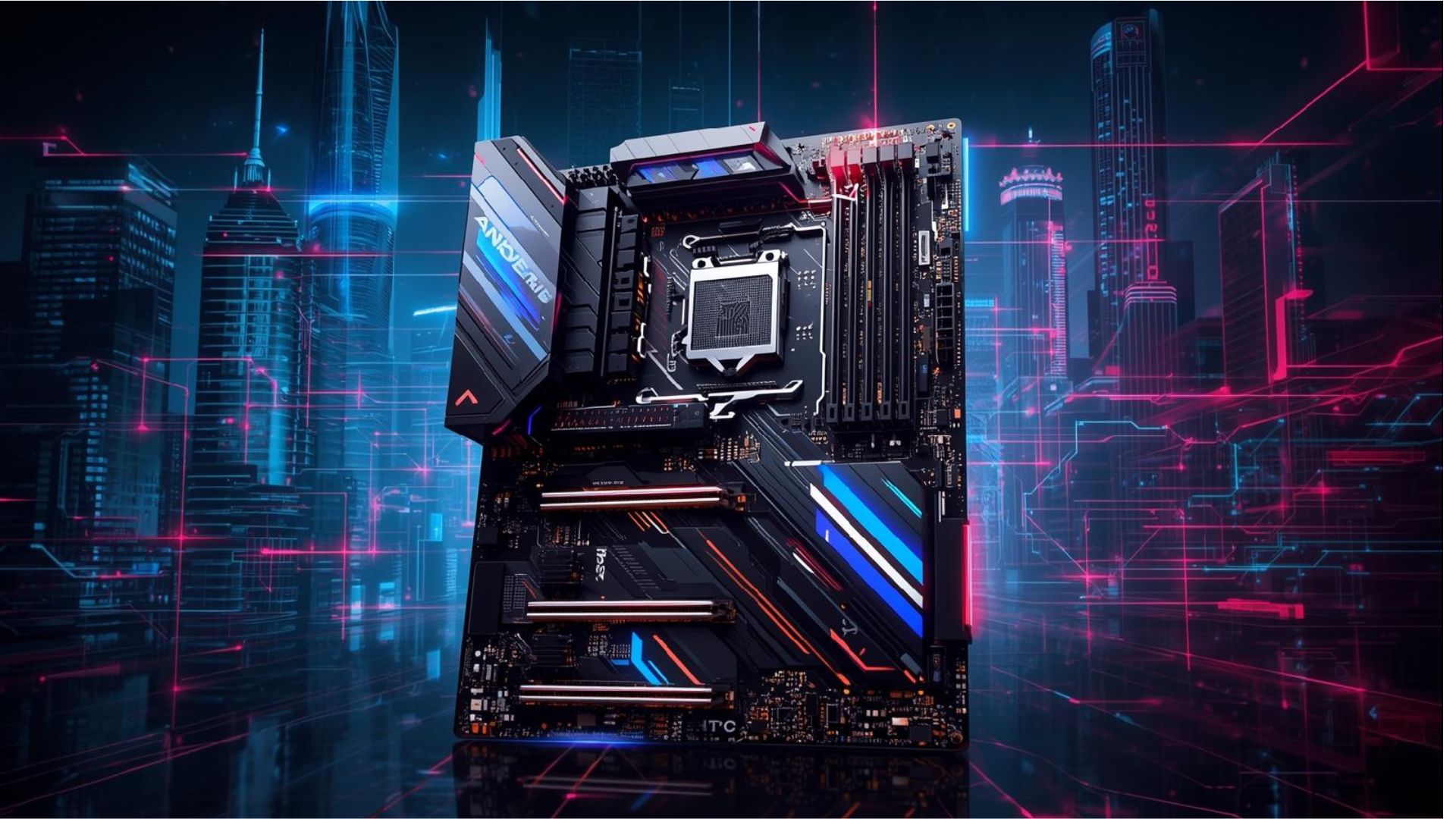
一部の高級BTOでのみ選べます。
アクア大手BTOなどは基本的に表向きでは情報を見せないので、詳細でどのクラスのマザーボードかをチェックしてみると良いよ。
チェックすべきは「Wi-Fiがついているか」と「USBポートの数」。
「自分は有線LAN派だからWi-Fiはいらない」という人も、Wi-Fi付きマザーボードにはBluetoothもセットでついていることが多いので、無線イヤホンやマウスを使いたいなら必須級です。
にゃもももしないとどうなるの?
アクアWiFi環境の場合だとUSBが2つ使うことになるね。
カリバー2つも占領しちゃうのか…無駄だな…
ということからできる限りは導入を進めたいです。
保証年数
マウスコンピューターのように標準3年なら安心ですが、ドスパラなど多くのBTOは「1年」が標準です。
PCの故障はメンテナンスをしっかりしていなかったり、過酷な使い方をすると2〜3年目に起きやすいもの
頻繁に買い替えないつもりなら、延長保証(3年程度)に入っておくのが、精神衛生上もっともコスパが良いと言えます。
ダークネスんでどのぐらいの差があるの?
アクアだいたい5~10%ぐらいは上乗せしてくるね
にゃももマウスが人気なのがなんとなくわかってきた気がする…
周辺機器
最後にモニターやマウス、キーボードも一緒に買えますが、ここは無理にBTOで揃える必要はありません。
ダークネスAmazonとかでじっくり好みのデザインを探したほうが楽しいし、種類も豊富だからな
にゃももかわいいキーボードみーつけ!
ただ、BTOにおいてある周辺機器セットはマウスなど自分のところで作っている場合はこだわりがない限りはそこで買っていても良いかもしれません。
アクアあとはこれでお金を払って購入すれば…
まとめ
カスタマイズ画面は「自分だけの相棒」を作る最終工程です。
- 基本は「標準モデル」を選び、大手BTOを活用する。
- SSDは「1TB以上」、メモリは「32GB以上」に絶対アップグレード。
- 1年保証なら延長保証を検討する。
- 周辺機器は慌てて買わずに、自分の「好き」を追求する。
アクアさーて、次回で最終回!
あとは届くのみね